

Agendar mensagem e lembretes
Às vezes a resposta certa precisa sair mais tarde, ou você precisa lembrar de voltar ao cliente. Para isso o VAI tem duas ferramentas na conversa:
- Agendar envio: a mensagem sai sozinha no horário escolhido, em seu nome, mesmo que você esteja offline.
- Lembrar-me: você recebe um aviso na hora escolhida para retomar a conversa. Nada é enviado ao cliente.
Agendar o envio de uma mensagem
Seção intitulada “Agendar o envio de uma mensagem”- Abra a conversa e escreva a mensagem no campo, como se fosse enviar agora.
- Em vez de enviar, clique no relógio (Agendar envio), na barra abaixo do campo.
- Na janela Agendar mensagem, confira o texto.
- Escolha quando enviar: Em 1 hora, Amanhã cedo, Segunda cedo, ou preencha Data e Horário.
- Clique em Agendar.
A mensagem agendada aparece logo acima do campo, com Agendada para a data e o nome de quem agendou. Ali você pode:
- Editar: mudar o texto ou o horário.
- Cancelar envio: desistir do envio.
Se a mensagem agendada não puder ser enviada, ela aparece como Não enviada com o motivo, e você recebe o aviso Mensagem agendada não foi enviada.
Criar um lembrete
Seção intitulada “Criar um lembrete”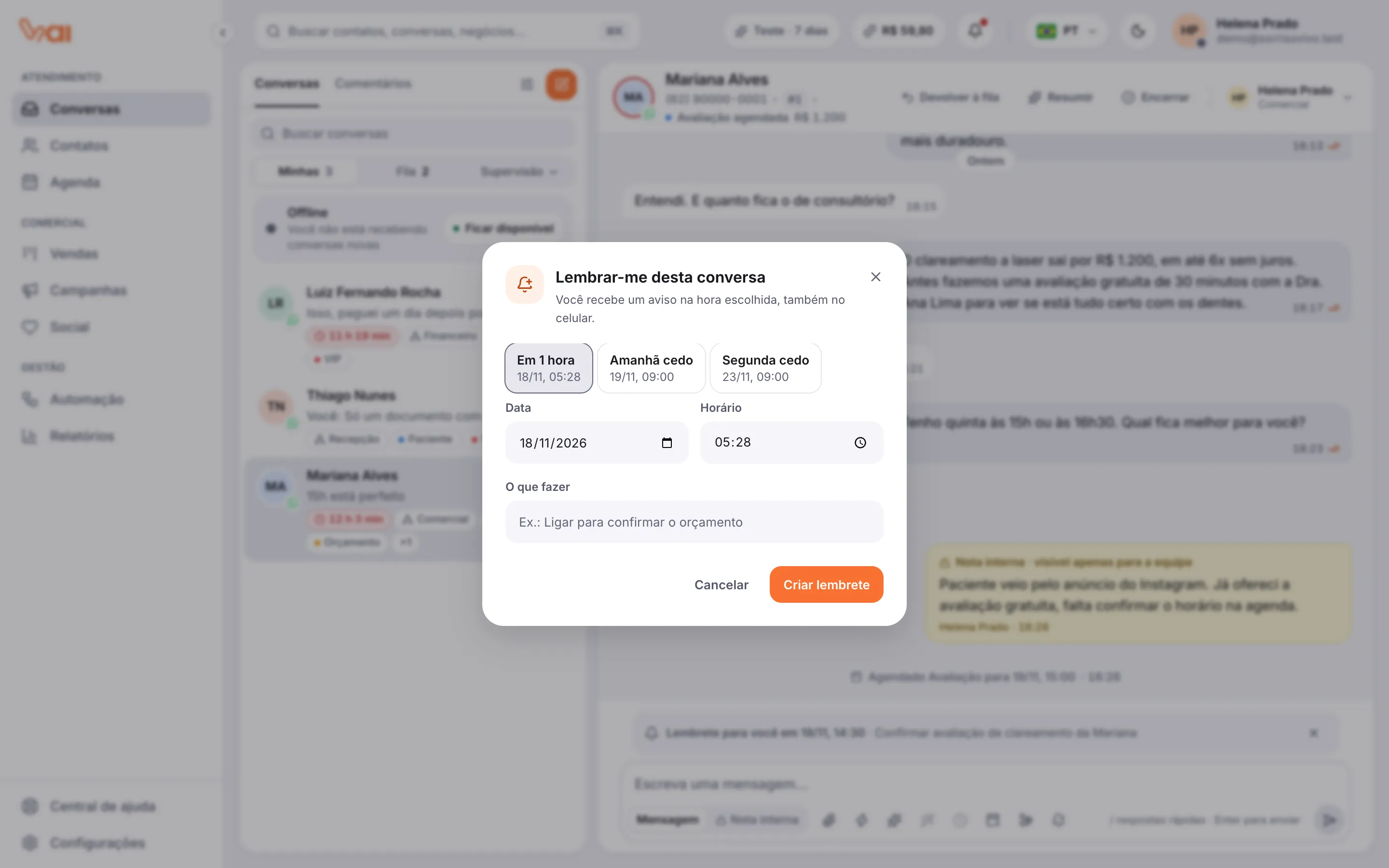
- Abra a conversa.
- Clique no sino com o sinal de mais (Lembrar-me), na barra abaixo do campo.
- Escolha quando: Em 1 hora, Amanhã cedo, Segunda cedo, ou preencha Data e Horário.
- Em O que fazer, escreva o motivo. Exemplo: “Ligar para confirmar o orçamento”.
- Clique em Criar lembrete.
O lembrete aparece acima do campo como Lembrete para você em e a data. Para desistir, clique em Cancelar lembrete.
Na hora marcada, chega o aviso Lembrete: com o nome do cliente no sino do VAI. Se você ativou as notificações no celular, ele chega lá também. Veja VAI no celular.
Diferença para o agendamento de horário
Seção intitulada “Diferença para o agendamento de horário”Agendar uma mensagem não é o mesmo que marcar um horário na agenda (consulta, visita, reunião). Para marcar um horário com o cliente, veja Agendamento na conversa.