

Painel do contato
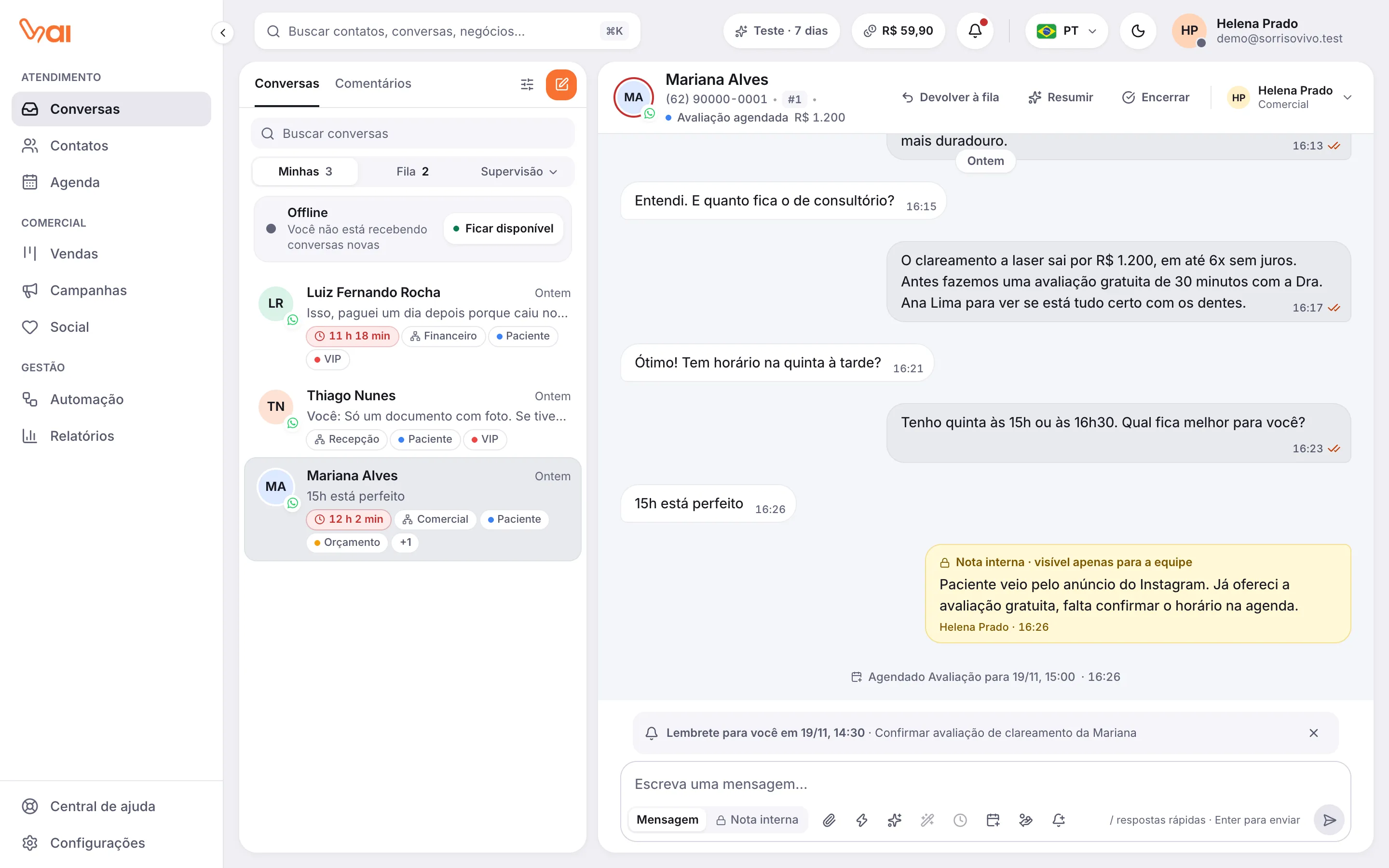
O painel do contato fica do lado direito da conversa. Ele reúne tudo o que você precisa saber do cliente enquanto atende: dados de contato, etiquetas, de onde ele veio, negócios abertos, horários marcados e conversas anteriores.
Mostrar ou ocultar o painel
Seção intitulada “Mostrar ou ocultar o painel”- Clique no nome ou na foto do cliente, no topo da conversa.
- Ou aperte a tecla
]. - Para fechar, clique no X do painel (Fechar painel do contato).
Em telas menores, o painel abre por cima da conversa.
O que tem no painel
Seção intitulada “O que tem no painel”Identificação
Seção intitulada “Identificação”Nome, foto e Cliente desde (a data do cadastro). O ícone de seta abre a ficha completa do contato em Contatos (Abrir contato).
Logo abaixo ficam as Etiquetas. Se você tem permissão para editar contatos, clique em Etiqueta para adicionar ou tirar etiquetas.
Detalhes
Seção intitulada “Detalhes”- Telefone e E-mail: passe o mouse e clique no ícone de copiar para copiar o valor.
- Responsável: a pessoa da equipe responsável por esse cliente (diferente do responsável pela conversa).
- Origem: aparece quando o contato chegou por um formulário ou link de captação. Mostra o tipo de origem, a campanha ou a fonte, a página e a data.
Com o módulo Anúncios, aparece também o quadro Origem: anúncio, com os cliques do cliente em anúncios.
Campos personalizados
Seção intitulada “Campos personalizados”Mostra os campos extras que a empresa criou, como CPF, data de nascimento ou plano. Os campos vazios ficam escondidos; clique em Mostrar campos vazios para vê-los. Para editar esses campos, abra a ficha do contato.
Próximos agendamentos
Seção intitulada “Próximos agendamentos”Aparece quando o cliente tem horários marcados. Cada item mostra data, serviço, profissional e o status. Clique para ver detalhes, confirmar, remarcar ou cancelar. Veja Marcar horário pela conversa.
Negócios
Seção intitulada “Negócios”Os negócios abertos do cliente, com valor, etapa do funil e uma barra de progresso. Clique em um negócio para abri-lo em Vendas.
Para criar um negócio novo para esse cliente, clique no + (Criar negócio). Se ele não tiver nenhum, aparece Nenhum negócio aberto.
Histórico
Seção intitulada “Histórico”As outras conversas que o cliente já teve com a empresa, em qualquer canal, com o começo da última mensagem e a data. Clique em uma para abri-la.
Se for a primeira vez que ele fala com a empresa, aparece Primeira conversa deste contato.