

Etiquetas, respostas rápidas, campos e motivos
Estas listas ficam em Configurações, no grupo Atendimento. Todas funcionam do mesmo jeito: um botão para criar, a lista de itens ativos e a opção de arquivar o que não usa mais.
Etiquetas
Seção intitulada “Etiquetas”Etiquetas organizam contatos e conversas, como “VIP” ou “Retorno”. Servem para filtrar listas, montar públicos de campanhas e disparar fluxos.
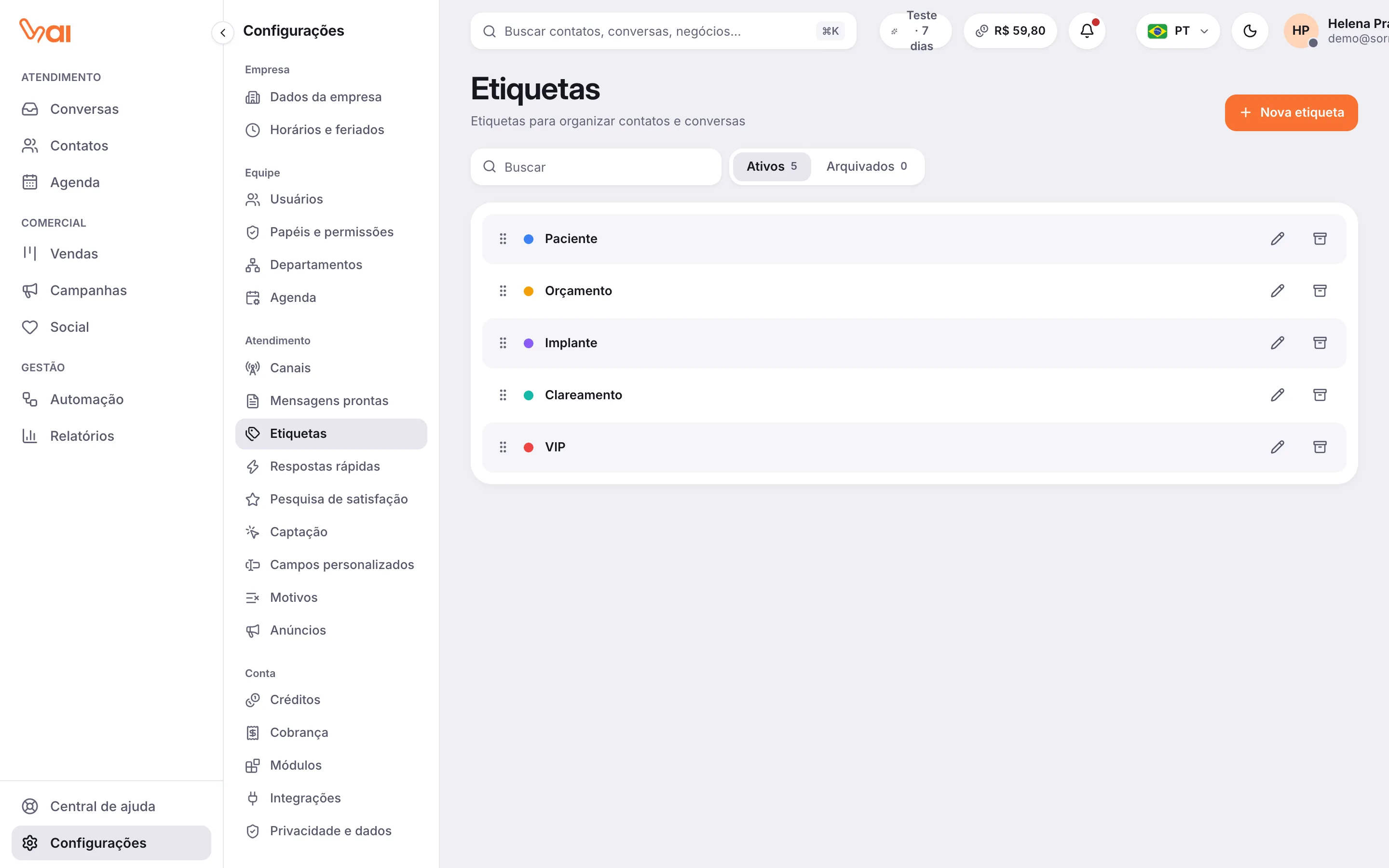
- Abra Etiquetas e clique em Nova etiqueta.
- Escreva o Nome e escolha a Cor.
- Clique em Criar.
Respostas rápidas
Seção intitulada “Respostas rápidas”Textos salvos que a equipe insere durante a conversa digitando / seguido do atalho.
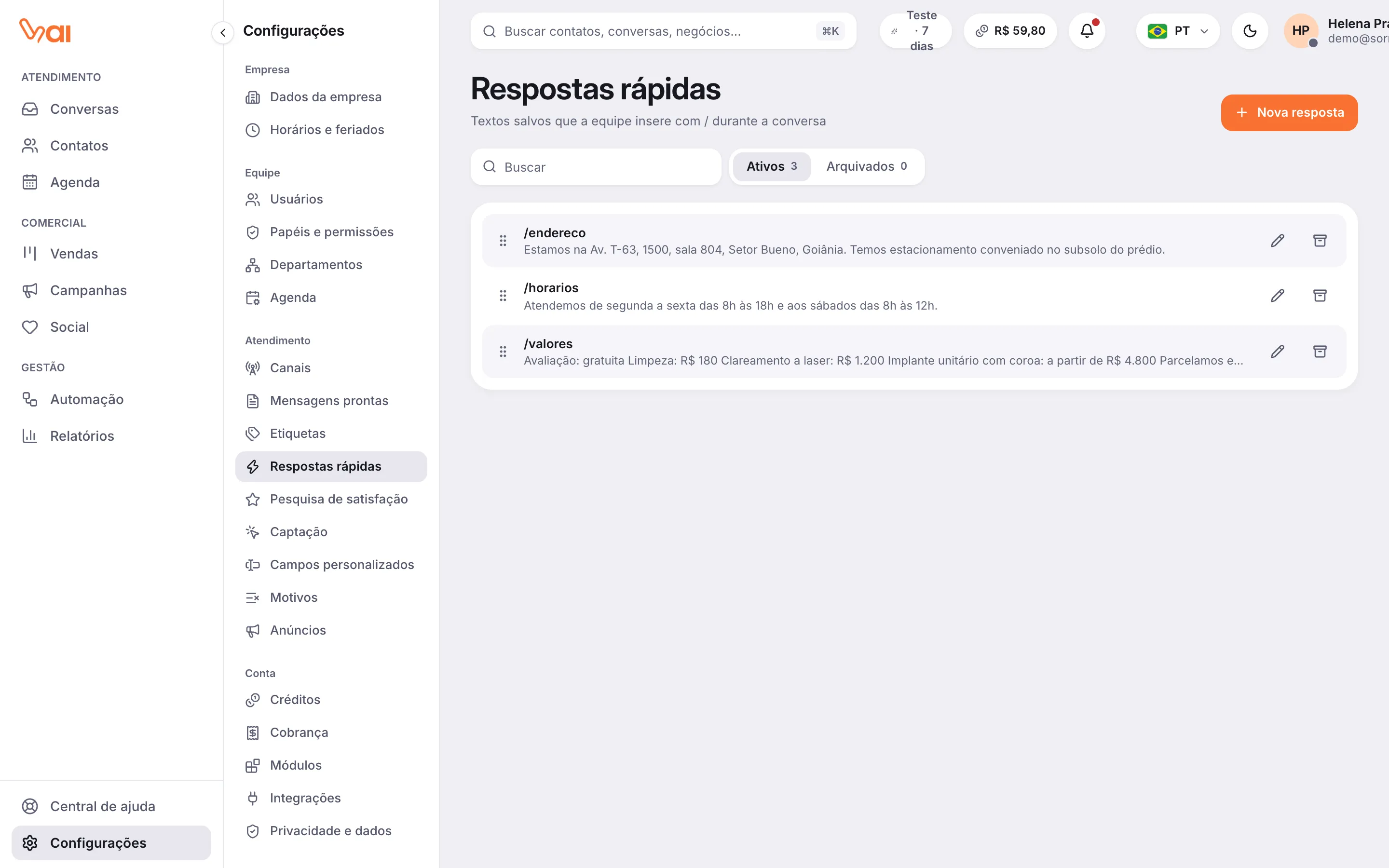
- Abra Respostas rápidas e clique em Nova resposta.
- Em Atalho, escreva uma palavra sem espaços, como
endereco. - Em Mensagem, escreva o texto completo.
- Clique em Criar.
Na conversa, o atendente digita /endereco e o texto aparece pronto para enviar.
Campos personalizados
Seção intitulada “Campos personalizados”Informações extras que sua empresa guarda de contatos e negócios, como “Convênio” ou “Unidade preferida”.
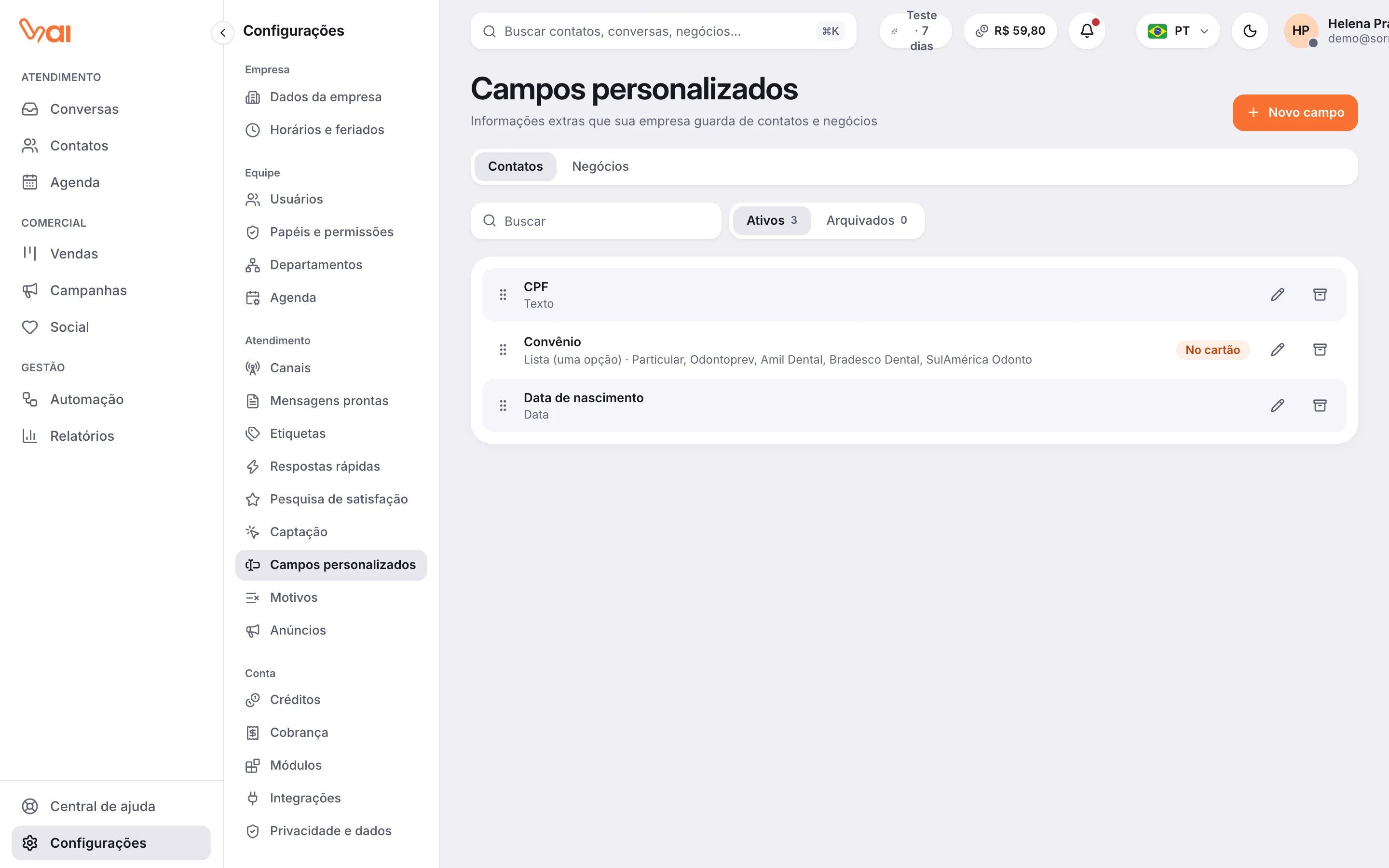
- Abra Campos personalizados.
- Em Campos de, escolha Contatos ou Negócios.
- Clique em Novo campo.
- Preencha o Nome do campo e escolha o Tipo: Texto, Número, Data, Lista (uma opção), Lista (várias opções) ou Sim ou não.
- Nas listas, escreva as Opções, uma por linha.
- Se quiser, marque Preenchimento obrigatório. Nos campos de negócio, marque Mostrar no cartão do funil para ver o valor nos cartões do quadro de vendas.
- Clique em Criar.
Você pode arrastar os campos para mudar a ordem em que aparecem.
Motivos
Seção intitulada “Motivos”Os motivos ajudam a entender por que as coisas acontecem. Abra Motivos e escolha, em Tipo de motivo:
- Motivos de encerramento: escolhidos ao encerrar uma conversa.
- Motivos de perda: escolhidos ao marcar um negócio como perdido.
- Motivos de pausa: escolhidos pelo atendente ao pausar o atendimento.
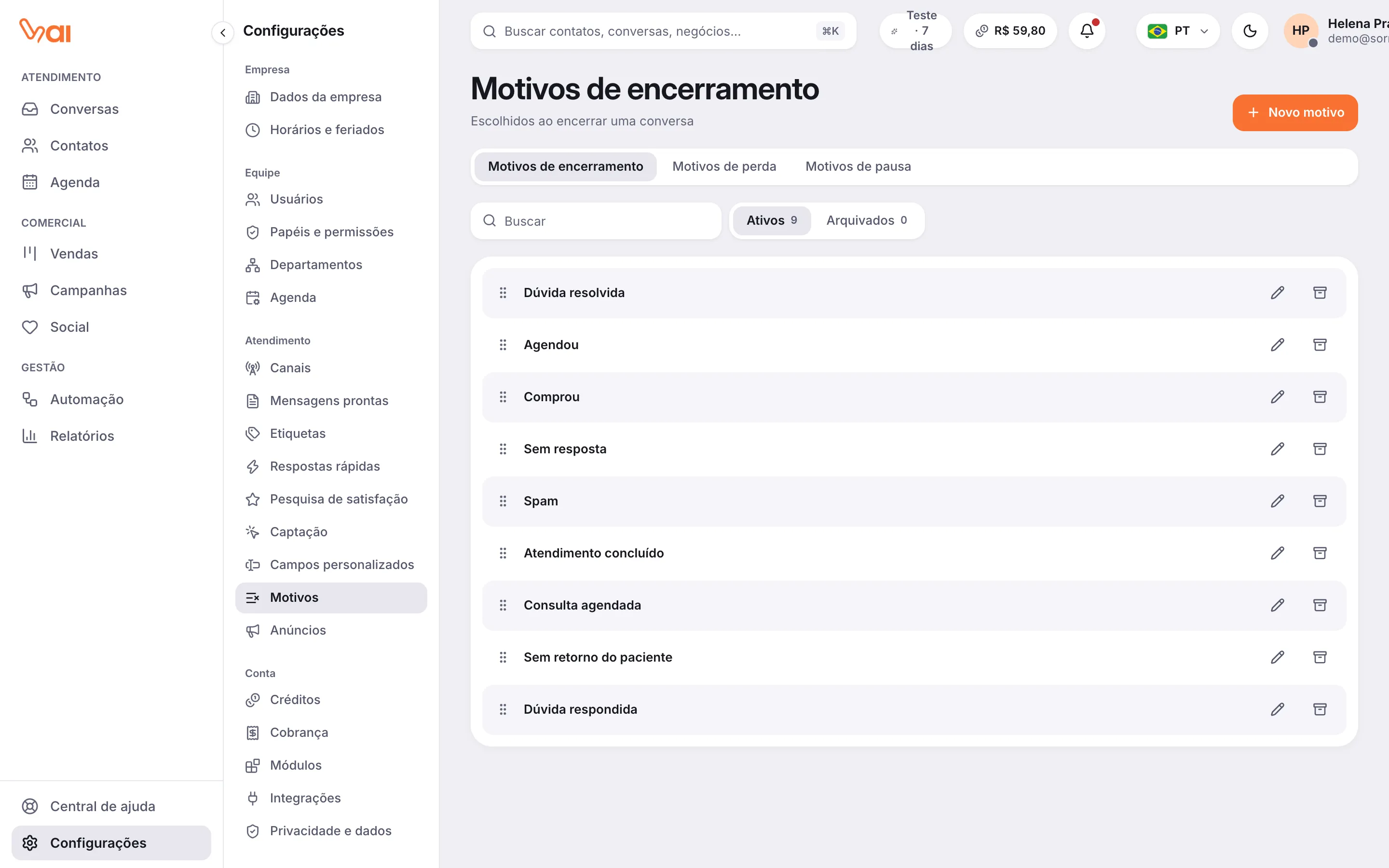
Clique em Novo motivo, escreva o Nome e clique em Criar.
Arquivar e restaurar
Seção intitulada “Arquivar e restaurar”Em qualquer lista, use o botão de arquivar para tirar um item de uso sem perder o histórico. Para ver os arquivados, mude a Situação para Arquivados e use o botão de restaurar.