

Produtos e funis
Aqui você prepara a área de vendas: o catálogo de produtos usado para calcular o valor dos negócios e os funis com suas etapas. Os dois ficam em Vendas › Configurar.
Produtos
Seção intitulada “Produtos”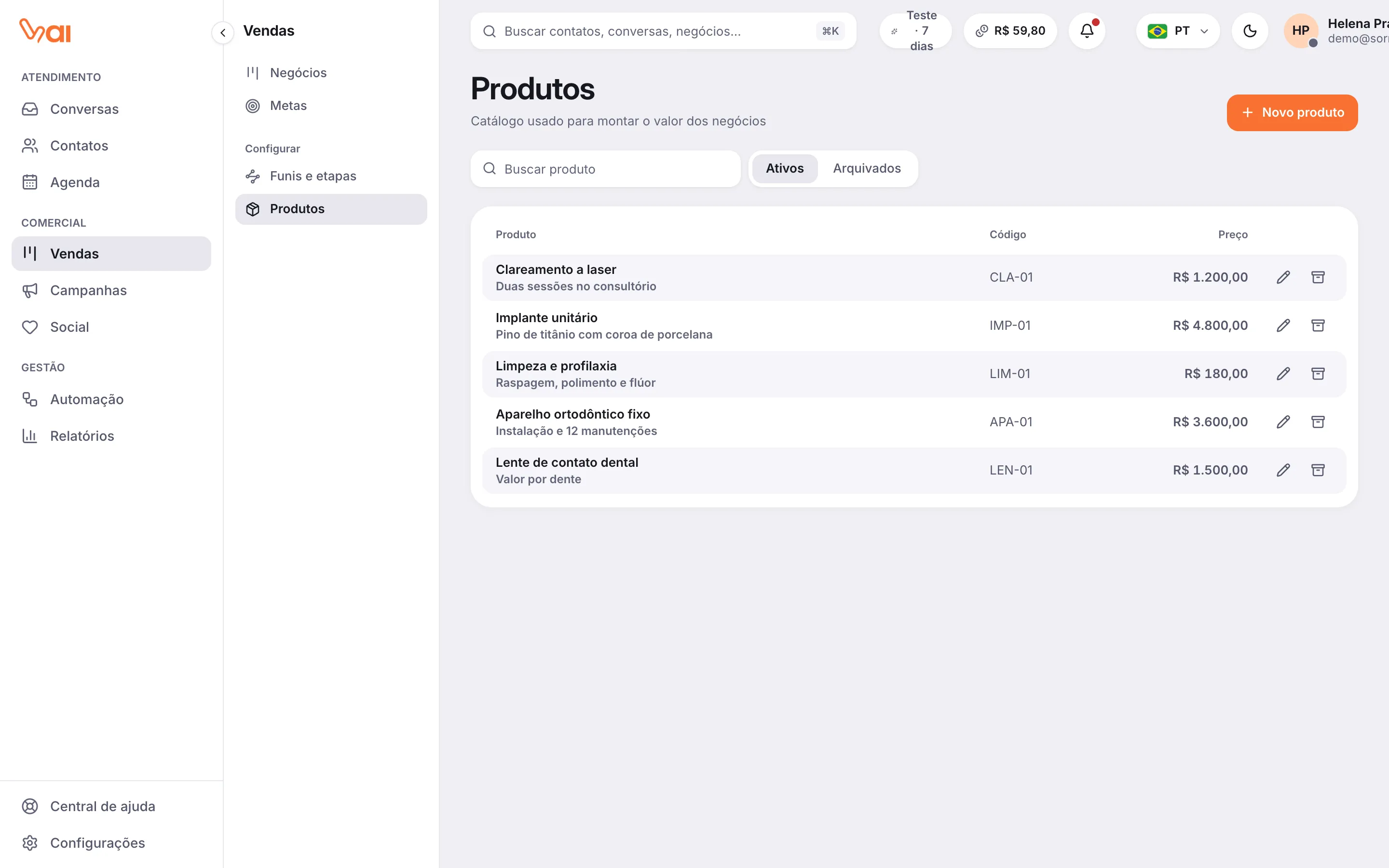
Os produtos e serviços cadastrados aqui aparecem na hora de montar um negócio. Assim o valor é somado automaticamente.
Cadastrar um produto
Seção intitulada “Cadastrar um produto”- Abra Vendas › Produtos e clique em Novo produto.
- Preencha Nome e Preço.
- Se quiser, preencha Código (opcional) e Descrição (opcional).
- Clique em Criar produto.
Não pode haver dois produtos com o mesmo nome.
Editar, arquivar e restaurar
Seção intitulada “Editar, arquivar e restaurar”- Use Buscar produto para encontrar um item.
- Na coluna Ações, clique em editar para mudar o produto, ou em arquivar para tirá-lo do catálogo.
- Produto arquivado não aparece para novos negócios, mas continua nos negócios antigos. Para ver os arquivados, troque Ativos por Arquivados, e clique em restaurar para trazer de volta.
Funis e etapas
Seção intitulada “Funis e etapas”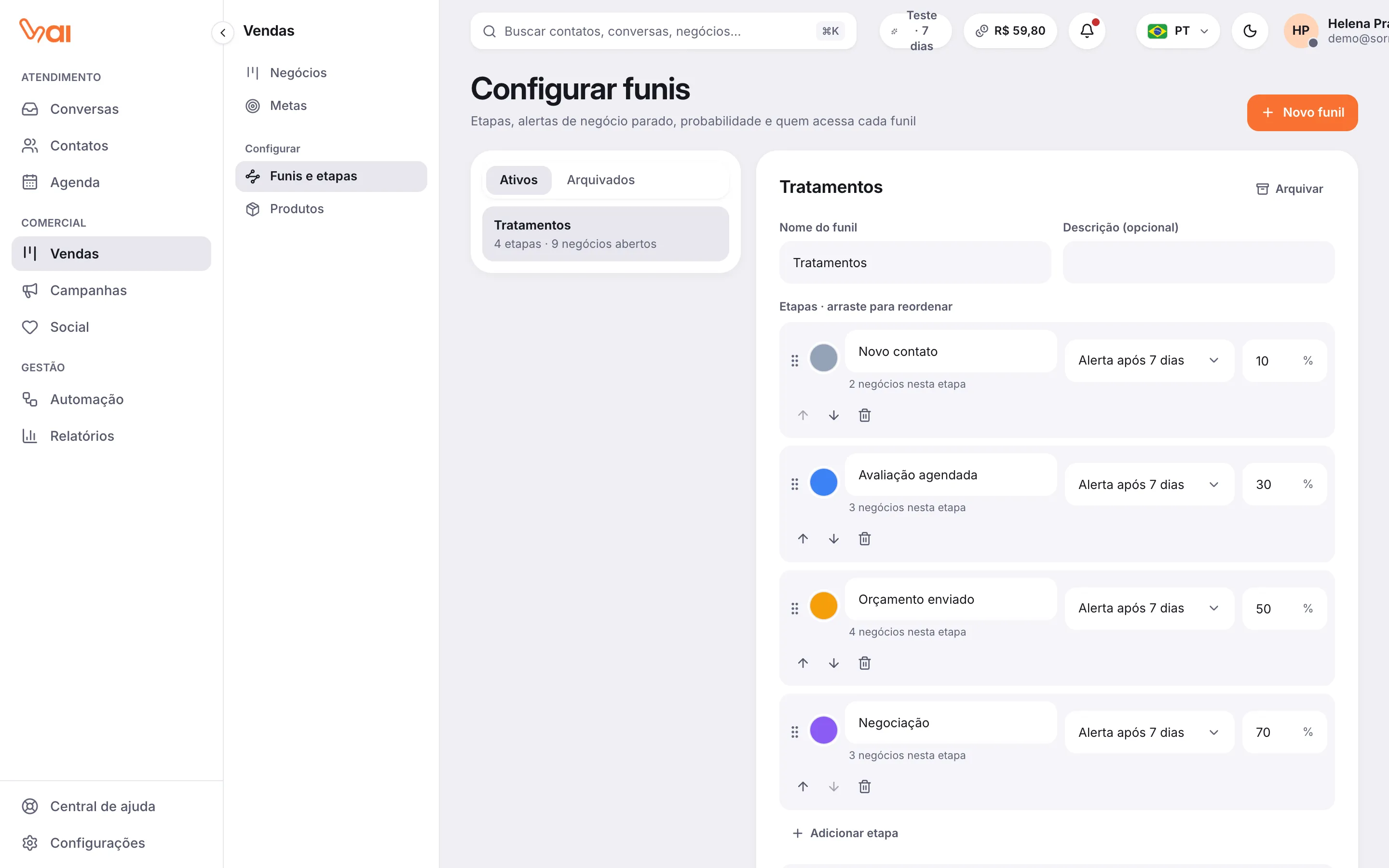
Abra Vendas › Funis e etapas. Do lado esquerdo ficam os funis da empresa (use Ativos e Arquivados para alternar). Clique em um para editar.
Criar um funil
Seção intitulada “Criar um funil”- Clique em Novo funil.
- Escolha um Modelo:
- Vendas: Novo lead, Qualificado, Proposta enviada e Negociação, já com alertas e probabilidades.
- Pós-venda: Entregue, Acompanhamento e Retorno agendado.
- Em branco: começa com uma etapa só.
- Dê um nome ao funil e clique em Criar funil.
- Ajuste as etapas como quiser e clique em Salvar funil.
Organizar as etapas
Seção intitulada “Organizar as etapas”No funil selecionado você pode mudar o Nome do funil e a Descrição (opcional). Em cada etapa:
- Nome e cor da etapa.
- Alerta de parado: depois de quantos dias sem mudar de etapa o negócio conta como parado. Escolha Sem alerta para não avisar.
- Probabilidade de fechamento: a chance de um negócio nesta etapa virar venda. É usada na Previsão do funil.
- Arraste as etapas para mudar a ordem, ou use subir e descer.
- Clique em Adicionar etapa para criar outra, ou remova uma etapa que não usa mais.
Clique em Salvar funil para guardar. Para desistir das mudanças, clique em Descartar.
Arquivar um funil
Seção intitulada “Arquivar um funil”Clique em Arquivar para esconder um funil que não usa mais. Ele vai para a lista Arquivados, de onde pode voltar com Restaurar. A empresa precisa ter pelo menos um funil ativo.
Acesso por funil
Seção intitulada “Acesso por funil”No quadro Acesso ao funil você decide quem vê cada funil.
- Funil aberto: todos que têm permissão de negócios veem o funil. Você pode usar a lista para limitar alguém a ver só os próprios negócios.
- Funil restrito: ligue Funil restrito para que apenas gestores e as pessoas da lista vejam o funil.
Para montar a lista:
- Clique em Adicionar pessoa e escolha alguém.
- Defina se a pessoa Vê todos os negócios ou Vê apenas os próprios.
- Clique em Salvar acesso.