

Campanhas
Com Campanhas você envia a mesma mensagem para vários contatos de uma vez, por exemplo uma promoção ou um aviso de retorno. Quem responder aparece em Conversas, como qualquer atendimento.
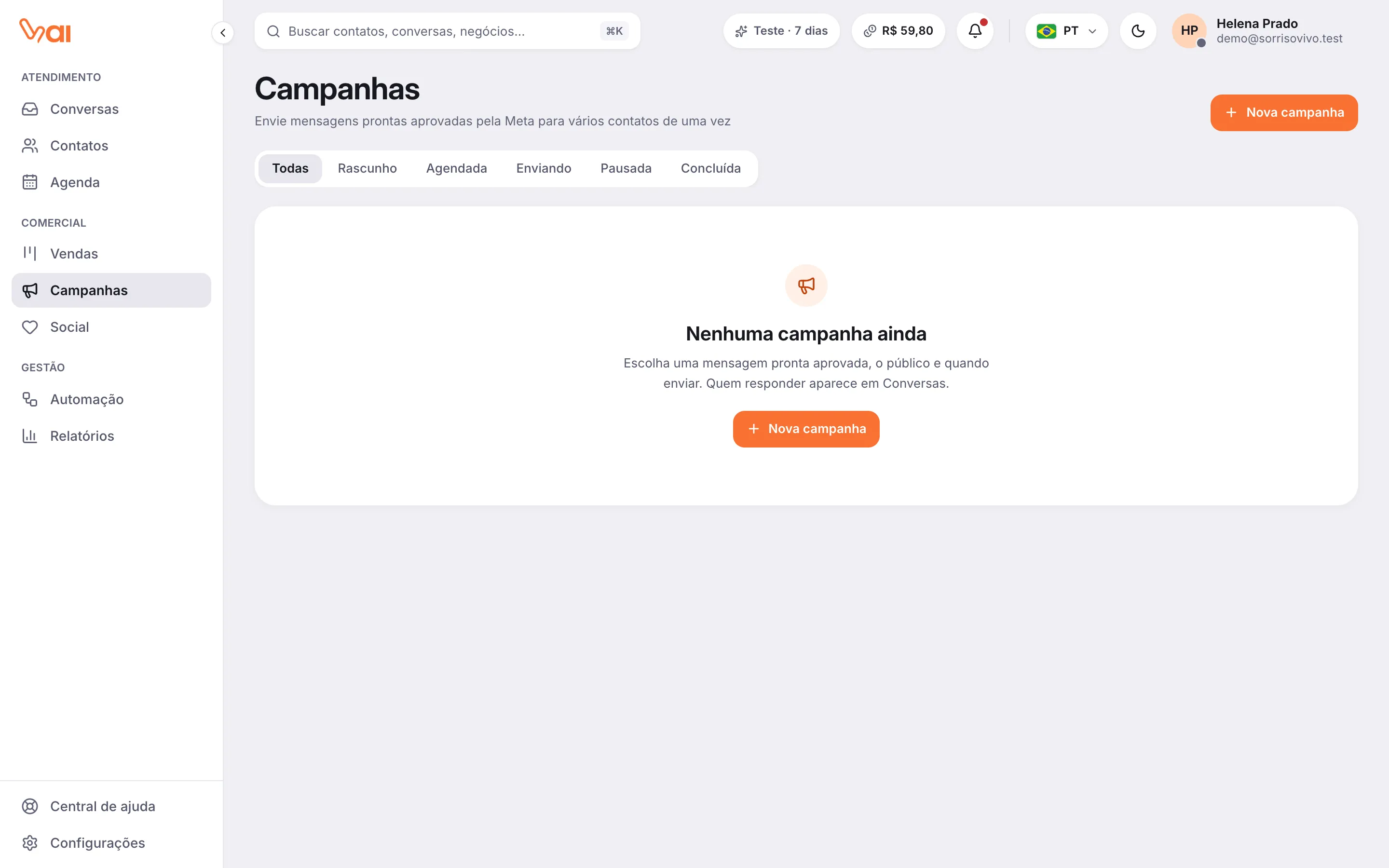
A lista de campanhas
Seção intitulada “A lista de campanhas”Cada campanha mostra o Público, o Status e quantas mensagens foram Enviadas, Entregues, Lidas e Respondidas. Use o filtro de status para ver só Rascunho, Agendada, Enviando, Pausada, Concluída ou Cancelada.
Clique em uma campanha para ver o relatório dela. Clique em um rascunho para continuar editando.
Criar uma campanha
Seção intitulada “Criar uma campanha”Clique em Nova campanha. O assistente tem estas etapas: Mensagem, Público, Personalizar, Envio e Revisão. A qualquer momento você pode clicar em Salvar rascunho e terminar depois.
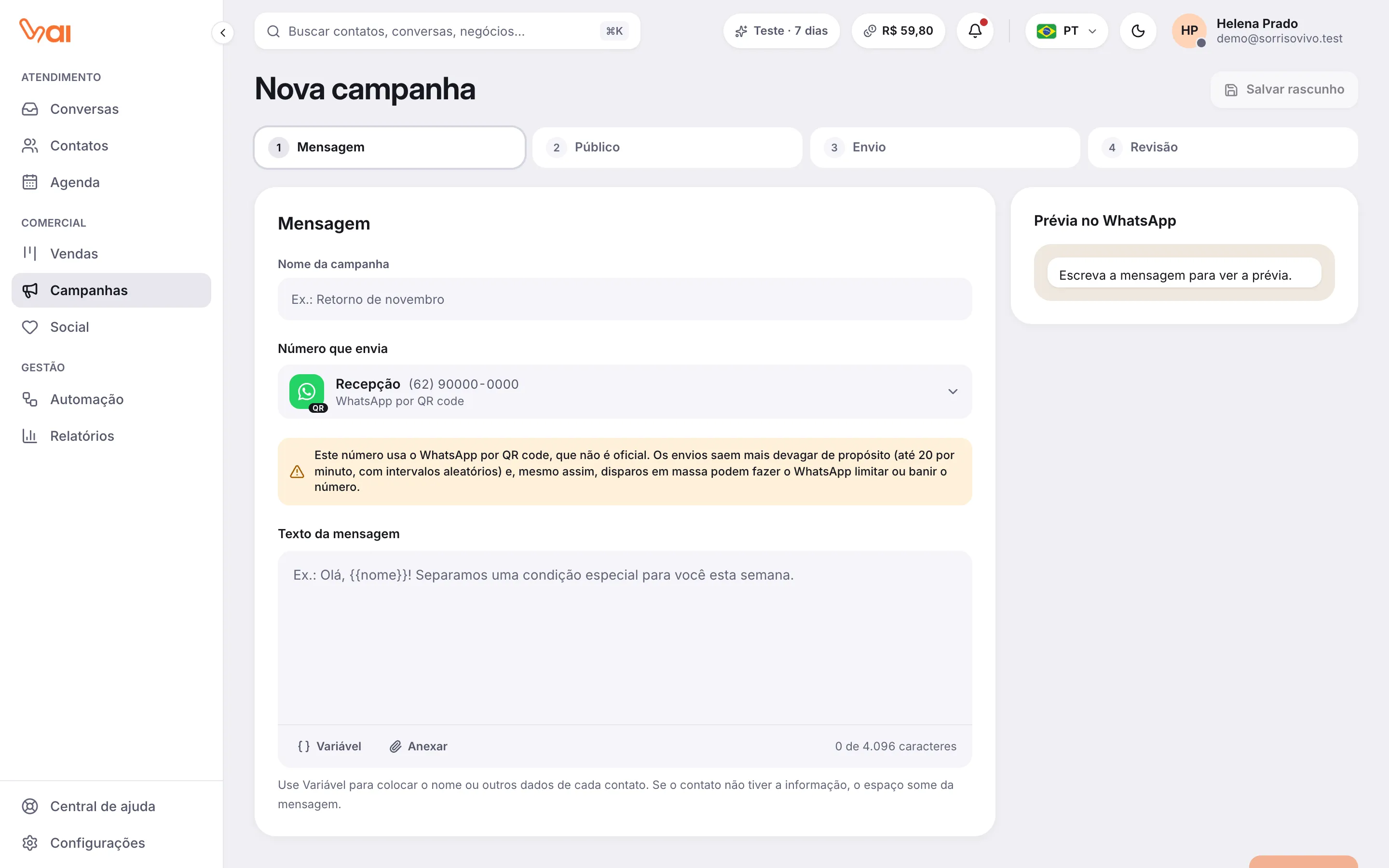
1. Mensagem
Seção intitulada “1. Mensagem”- Dê um Nome da campanha (por exemplo, “Retorno de novembro”). Só a equipe vê esse nome.
- Em Número que envia, escolha o WhatsApp que vai disparar.
- Escolha a Mensagem pronta aprovada. Ao lado aparece a Prévia no WhatsApp.
- Se a mensagem tiver imagem, vídeo ou documento no cabeçalho, o arquivo padrão é usado. Clique em Trocar arquivo se quiser outro só nesta campanha.
No WhatsApp oficial, a Meta só permite iniciar conversas com mensagens prontas aprovadas por ela. Se não houver nenhuma, clique em Gerenciar mensagens prontas para criar (veja abaixo).
Campanha por WhatsApp QR code
Seção intitulada “Campanha por WhatsApp QR code”Se o número escolhido for um WhatsApp conectado por QR code, você escreve a mensagem livremente em Texto da mensagem:
- Clique em Variável para colocar o nome ou outros dados do contato no texto. Se o contato não tiver a informação, o espaço some da mensagem.
- Use Anexar para incluir um arquivo, se quiser.
- Nesse caso não existe a etapa Personalizar.
2. Público
Seção intitulada “2. Público”Escolha quem recebe:
- Todos: todos os contatos com telefone.
- Etiquetas: quem tiver qualquer uma das etiquetas marcadas.
- Etapa do funil: quem tem negócio aberto na etapa escolhida.
- Campo: quem tem um certo valor em um campo personalizado.
- Lista: cole os números ou clique em Enviar planilha (CSV ou Excel com nome e telefone). Confira os números reconhecidos e clique em Usar esta lista. Números que ainda não são contatos são cadastrados.
O VAI mostra quantos contatos vão receber e quantos ficam de fora por não ter telefone ou por terem pedido para não receber.
3. Personalizar
Seção intitulada “3. Personalizar”Para cada espaço da mensagem pronta, escolha o que entra: Primeiro nome, Nome completo, um Campo do contato ou um Texto fixo. Quando usar um campo, preencha o Texto quando o campo estiver vazio (por exemplo, “seu tratamento”).
Se a mensagem não tiver espaços, todos recebem o mesmo texto. Basta clicar em Continuar.
4. Envio
Seção intitulada “4. Envio”- Em Quando enviar, escolha Agora ou Agendar e informe a Data e hora do envio.
- Em Velocidade, escolha quantas mensagens por minuto. Números novos na Meta têm limite diário; uma velocidade menor protege a qualidade do número.
- Em Quando responderem, escolha Quem atende: Equipe (com um Departamento ou as Regras normais do canal) ou um Agente de IA.
- Se quiser, marque Criar negócio no funil para quem responder.
5. Revisão
Seção intitulada “5. Revisão”Confira a mensagem, o público, o horário e para onde vão as respostas. Clique em Enviar agora ou Agendar campanha.
Para números oficiais, a revisão mostra uma Estimativa de custo na Meta. Esse valor é cobrado pela Meta direto no cartão da sua conta e não usa créditos da VAI.
Pausar, retomar e cancelar
Seção intitulada “Pausar, retomar e cancelar”No menu de ações da campanha:
- Pausar: para o envio de uma campanha agendada ou enviando.
- Retomar: continua uma campanha pausada.
- Cancelar envio: quem ainda não recebeu não recebe mais. O que já foi enviado continua no relatório.
- Editar e Excluir rascunho: só para rascunhos.
Acompanhar os resultados
Seção intitulada “Acompanhar os resultados”Clique na campanha para abrir o relatório:
- Progresso do envio: quantas já saíram e a velocidade.
- Funil da campanha: Enviadas, Entregues, Lidas, Respondidas e Negócios, com o valor em vendas ganhas.
- Não enviadas: o motivo de cada falha e O que fazer para resolver.
- Respostas mais comuns.
- Contatos da campanha: a situação de cada contato (Na fila, Enviada, Entregue, Lida, Respondeu, Falhou), a resposta e o negócio criado. Use o filtro para ver só um grupo, por exemplo quem Não recebeu.
Para comparar campanhas, veja Relatórios › Campanhas.
Quem pede para sair
Seção intitulada “Quem pede para sair”Se, até 30 dias depois de receber uma campanha, o contato responder só com uma palavra como “sair”, “parar”, “pare”, “cancelar”, “descadastrar” ou “remover”, ele é descadastrado. A partir daí fica de fora das próximas campanhas. Na lista de contatos, use o filtro Campanhas › Descadastrado das campanhas para ver quem pediu.
Mensagens prontas
Seção intitulada “Mensagens prontas”As mensagens prontas ficam em Configurações › Mensagens prontas. Lá você cria uma Nova mensagem pronta, acompanha o status (Aprovado, Em análise, Recusado, Pausado pela Meta) e troca a mídia padrão.
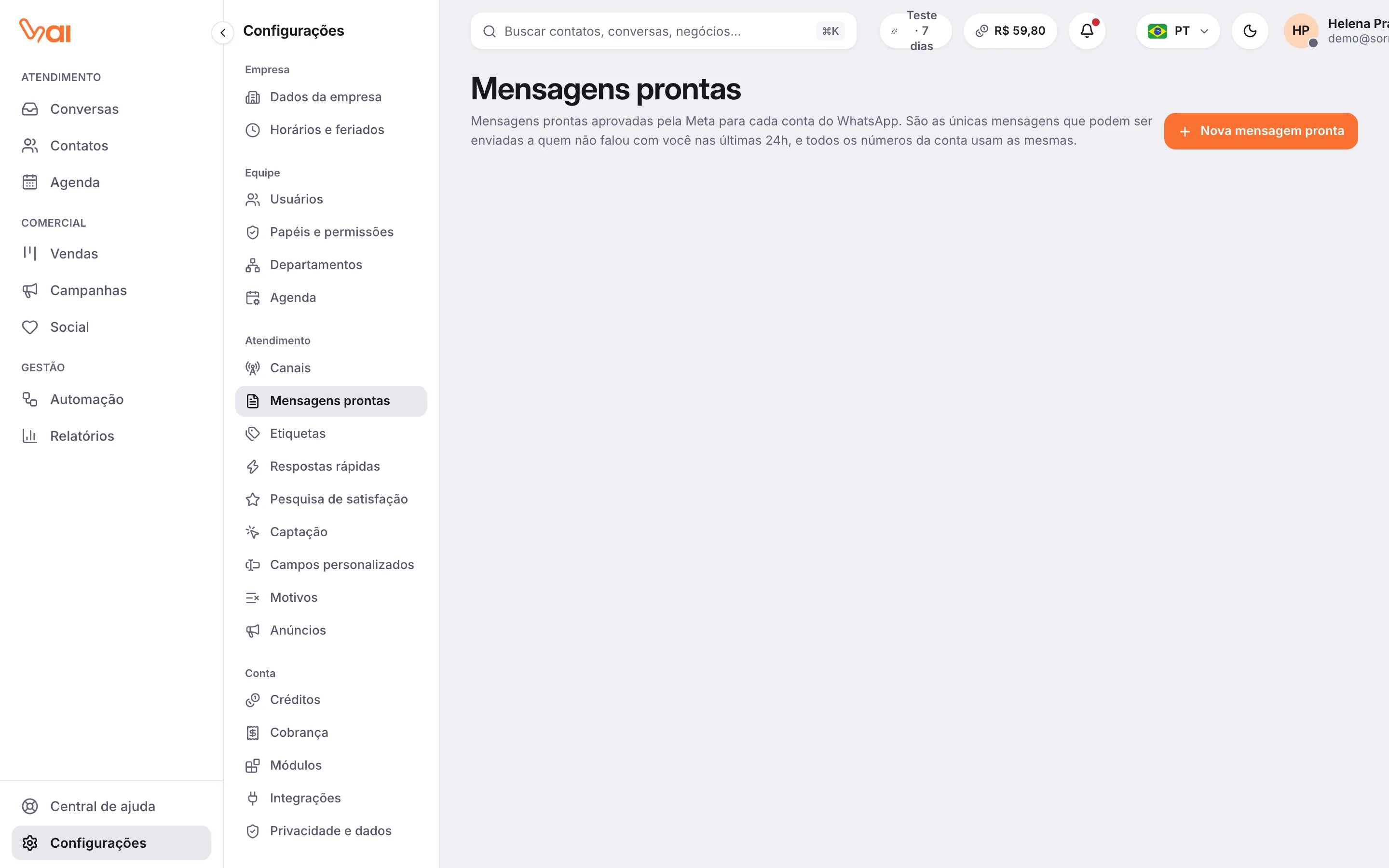
Use a categoria Marketing para promoções e Utilidade para avisos sobre algo que o cliente já contratou. Se a Meta recusar, o motivo aparece na lista: ajuste o texto e envie de novo.
Saúde do número
Seção intitulada “Saúde do número”Em Configurações › Canais, cada número do WhatsApp oficial mostra a Qualidade (alta, média ou baixa) dada pela Meta e o Limite de conversas iniciadas por mensagem pronta por dia.
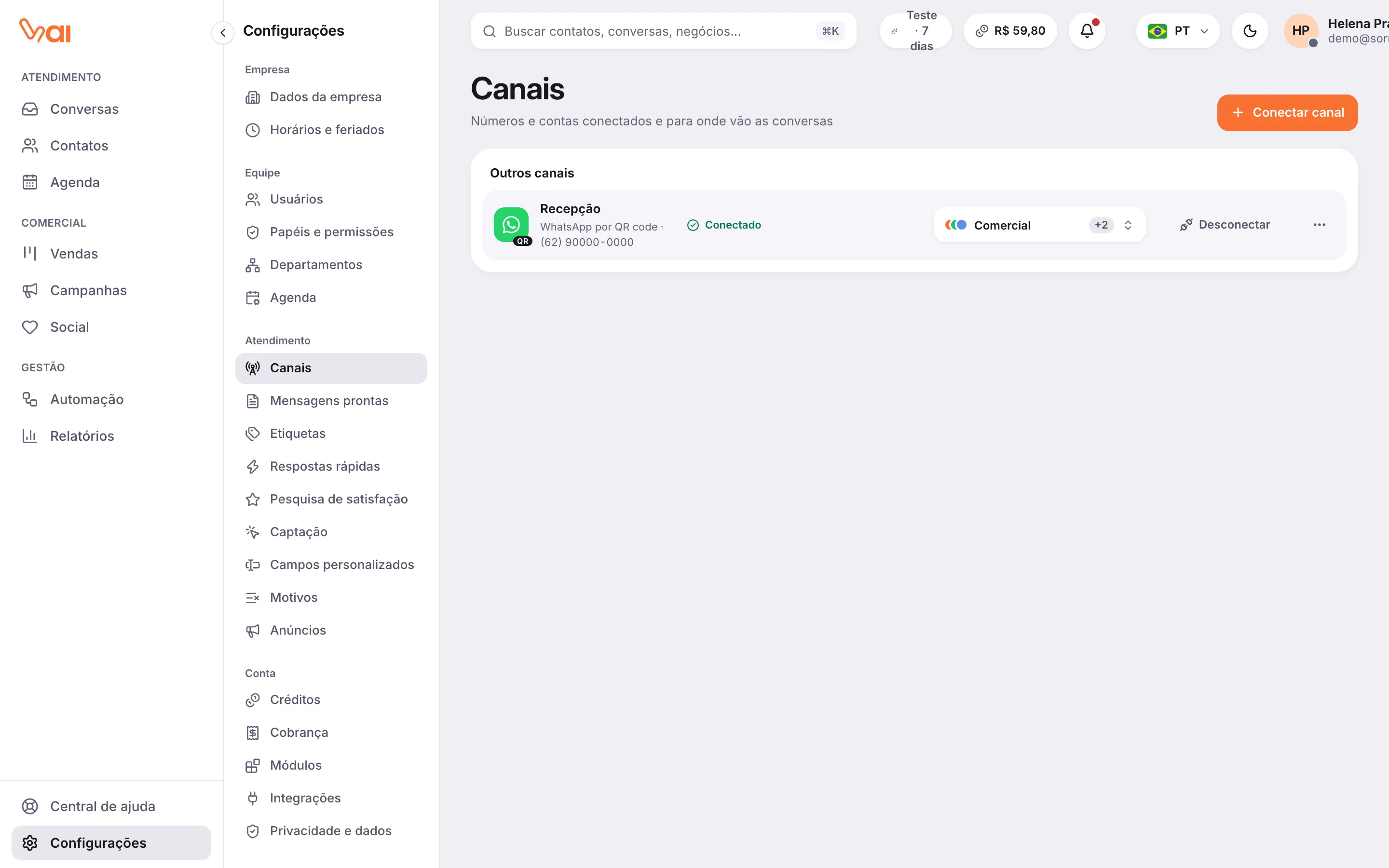
Veja como conectar o WhatsApp em Canais.