

Mensagens prontas
No WhatsApp oficial, depois de 24 horas sem mensagem do cliente, a conversa “fecha”. A partir daí, só dá para escrever para ele com uma mensagem pronta aprovada pela Meta. Elas são usadas em campanhas, lembretes da agenda, pesquisa de satisfação, sequências de follow-up e para retomar conversas.
Em Configurações, abra Mensagens prontas.
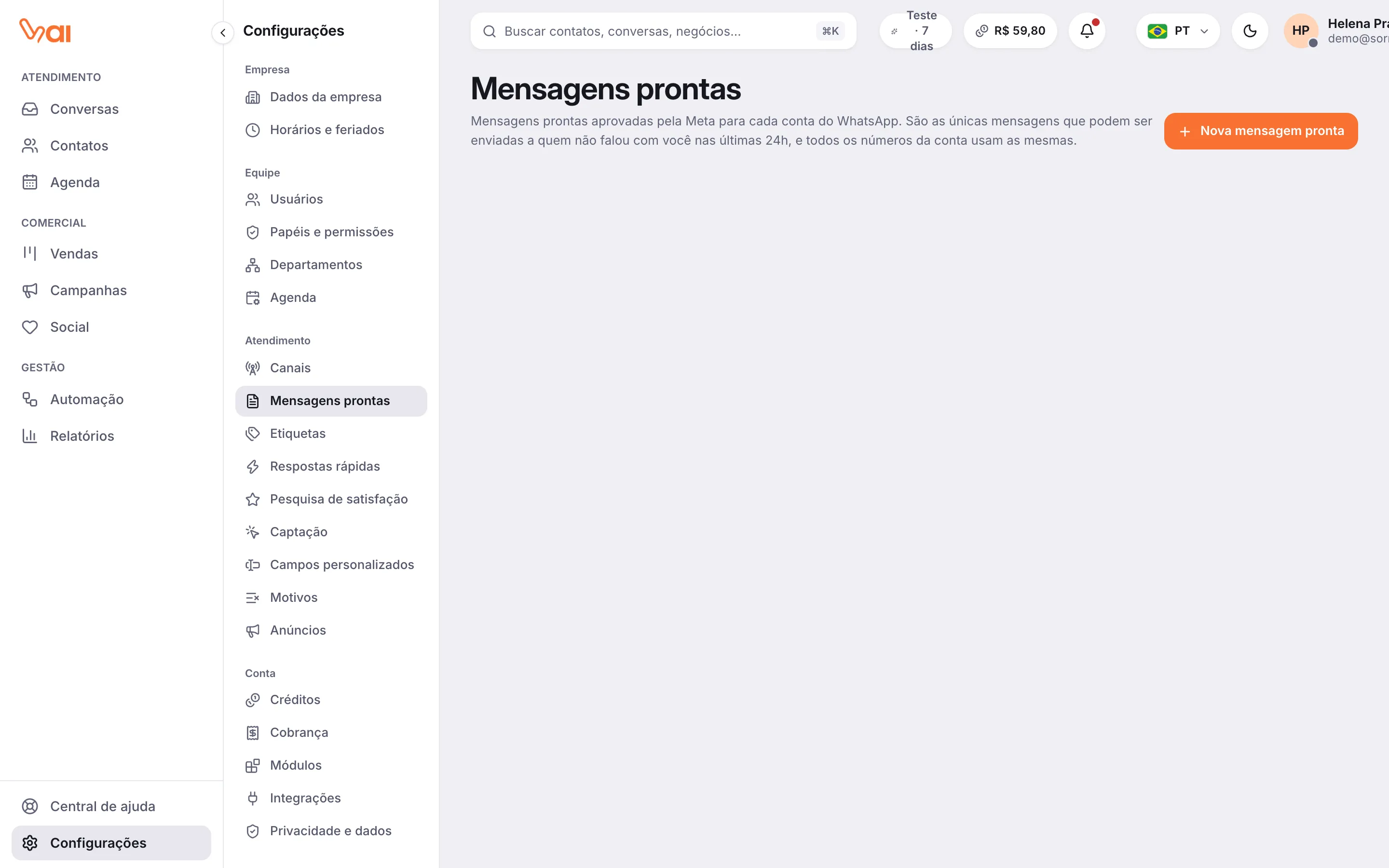
A lista
Seção intitulada “A lista”Cada mensagem mostra Nome, Categoria, Idioma e Status:
- Aprovado: pode ser enviada.
- Em análise: a Meta ainda está avaliando (até 24 horas).
- Recusado: a Meta não aprovou. O motivo aparece na tela. Ajuste o texto e envie de novo.
- Pausado pela Meta: a Meta pausou por reclamações dos clientes.
Use a busca e os filtros de status e categoria para encontrar uma mensagem.
Criar uma mensagem pronta
Seção intitulada “Criar uma mensagem pronta”- Clique em Nova mensagem pronta.
- Em Tipo e categoria, escolha o tipo (Padrão, Carrossel, Oferta por tempo limitado ou Autenticação) e a Categoria:
- Marketing: promoções, novidades e convites.
- Utilidade: avisos sobre algo que o cliente já pediu, como pedidos, agendamentos e cobranças.
- Autenticação: códigos de verificação de uso único.
- Em Nome e idioma, escreva um Nome só com letras minúsculas, números e _ (por exemplo,
confirmacao_agendamento). O cliente não vê o nome. Escolha o Idioma. - Se quiser, adicione um Cabeçalho (texto, imagem, vídeo, documento ou localização).
- Escreva o Texto da mensagem. Use Inserir variável para partes que mudam em cada envio, como o nome do cliente. A mensagem não pode começar nem terminar com variável.
- Em Exemplos das variáveis, dê um exemplo real para cada variável. A Meta exige isso para aprovar.
- Se quiser, adicione um Rodapé e Botões (Resposta rápida, Abrir link, Ligar ou Copiar código).
- Confira a prévia ao lado e clique em Enviar para aprovação.
Mídia padrão
Seção intitulada “Mídia padrão”Nas mensagens com imagem, vídeo ou documento no cabeçalho (ou nos cartões do carrossel), abra a mensagem e use Mídia padrão para escolher o arquivo usado automaticamente nos envios. Você ainda pode trocar o arquivo na hora de enviar.
Excluir
Seção intitulada “Excluir”Use Excluir para apagar a mensagem na Meta. Ela não pode mais ser enviada, mas as mensagens já enviadas não são afetadas.