

Responder mensagens
Você responde o cliente pelo campo na parte de baixo da conversa. O mesmo campo serve para escrever notas internas, que só a equipe vê.
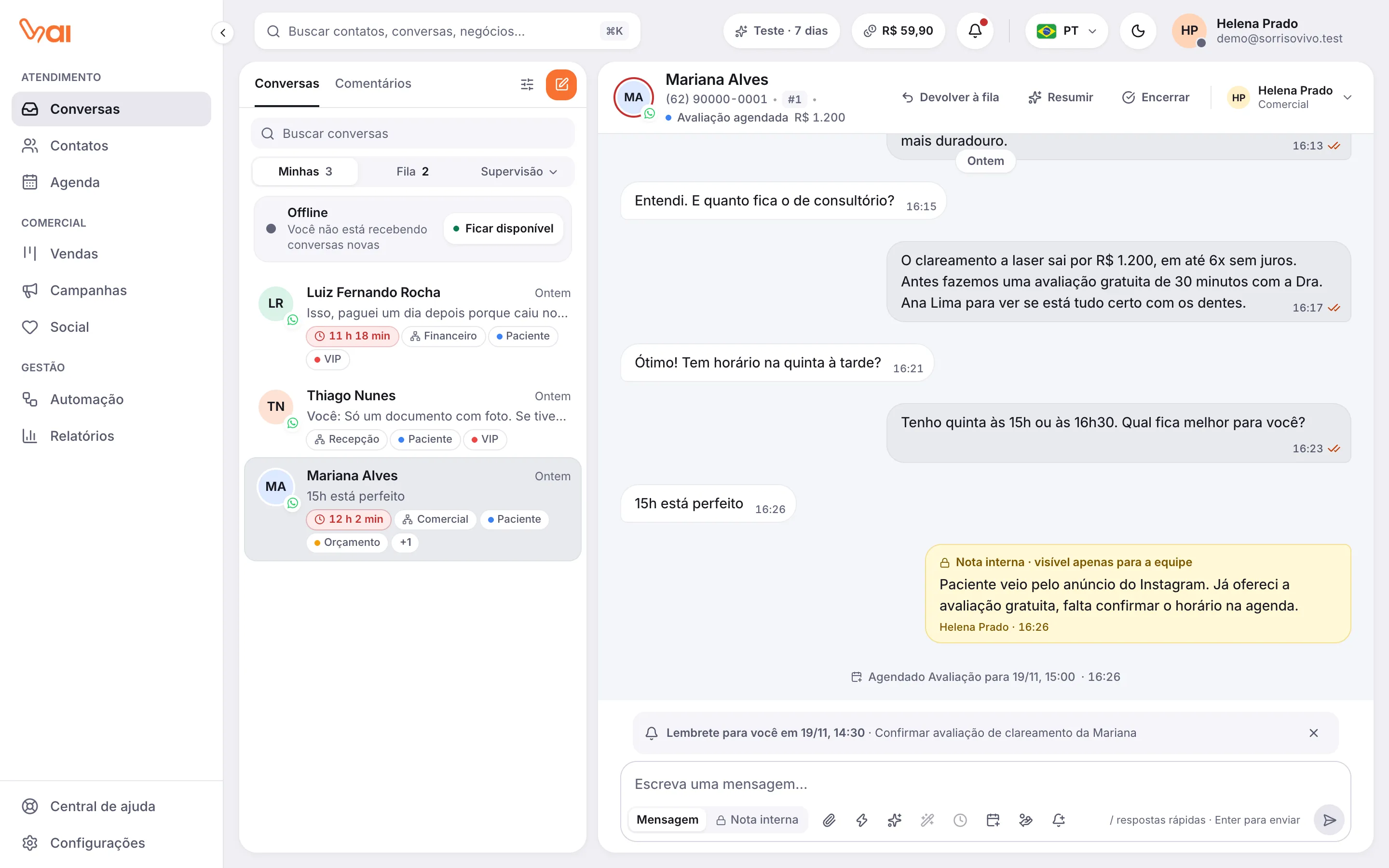
Enviar uma mensagem
Seção intitulada “Enviar uma mensagem”- Abra a conversa. Se ela estiver na fila, clique em Assumir antes.
- Confira se a opção Mensagem está marcada, à esquerda, abaixo do campo.
- Escreva no campo Escreva uma mensagem….
- Aperte
Enterou clique no botão de enviar. Para quebrar linha sem enviar, useShift + Enter.
Se você sair da conversa antes de enviar, o texto fica guardado como rascunho.
Enviar foto, vídeo, áudio ou documento
Seção intitulada “Enviar foto, vídeo, áudio ou documento”- Clique no clipe (Anexar arquivo).
- Escolha o arquivo no computador ou no celular.
O arquivo é enviado na hora. Se houver texto escrito no campo, ele vai junto como legenda (menos para áudio).
Usar respostas rápidas
Seção intitulada “Usar respostas rápidas”Respostas rápidas são textos prontos que a empresa cadastra com um atalho, como /horario ou /pix.
- No campo de mensagem, digite
/. Ou clique no raio (Respostas rápidas). - Continue digitando o atalho para filtrar a lista.
- Use as setas para escolher e aperte
EnterouTab. Ou clique na resposta. - O texto entra no campo. Ajuste o que precisar e envie.
Se não houver nenhuma cadastrada, aparece Nenhuma resposta rápida cadastrada ainda. Gestores cadastram em Configurações › Respostas rápidas.
Escrever uma nota interna
Seção intitulada “Escrever uma nota interna”Notas internas são recados para a equipe dentro da conversa. O cliente nunca vê.
- Abaixo do campo, clique em Nota interna (com o cadeado).
- Escreva o recado.
- Aperte
Enterou clique em Salvar nota.
A nota aparece na conversa com o título Nota interna · visível apenas para a equipe. Para voltar a falar com o cliente, clique em Mensagem.
Responder uma mensagem específica
Seção intitulada “Responder uma mensagem específica”- Passe o mouse sobre a mensagem que você quer responder.
- Clique em Responder.
- A mensagem aparece citada acima do campo. Escreva e envie.
Para desistir, clique no X ao lado da citação (Cancelar resposta) ou aperte Esc. No mesmo menu da mensagem há o botão Copiar, que copia o texto.
A janela de 24 horas do WhatsApp oficial
Seção intitulada “A janela de 24 horas do WhatsApp oficial”No WhatsApp oficial, a Meta só deixa você escrever livremente até 24 horas depois da última mensagem do cliente. O tempo restante aparece no topo da conversa, por exemplo Janela 24h · 5 h. Quando faltar pouco, ele muda de cor.
Depois desse prazo, a conversa mostra Janela 24h fechada e só é possível enviar uma mensagem pronta (modelo aprovado pela Meta). Quando o cliente responder, a janela abre de novo.
Enviar uma mensagem pronta
Seção intitulada “Enviar uma mensagem pronta”- Com a janela fechada, o campo mostra O cliente não enviou mensagens nas últimas 24h. Clique em Escolher mensagem pronta.
- Escolha a mensagem pronta na lista.
- Preencha as lacunas (partes que mudam a cada envio, como o nome do cliente). O VAI avisa quantas faltam.
- Se a mensagem tiver imagem, vídeo ou documento, use o arquivo padrão ou clique em Escolher arquivo.
- Confira em Como o cliente vai ver e clique em Enviar mensagem pronta.
Se não houver nenhuma mensagem pronta aprovada, peça ao gestor para criar uma em Configurações › Mensagens prontas. A aprovação é feita pela Meta.
Instagram e Messenger
Seção intitulada “Instagram e Messenger”No Instagram e no Messenger, a regra é parecida: você responde até 24 horas depois da última mensagem do cliente (ou até 7 dias, se a conversa veio de anúncio). Depois disso aparece Janela de resposta encerrada e não é possível enviar nada até o cliente escrever de novo.
Em alguns casos, a Meta libera mais tempo para respostas escritas por pessoas. Quando isso acontece, aparece o aviso Resposta como atendente humano. Essa marcação vale só para respostas que você escreve, nunca para automações.
Quando a IA está atendendo
Seção intitulada “Quando a IA está atendendo”Se um agente de IA está atendendo a conversa, aparece o aviso de que ele está no atendimento. Ao responder, você assume a conversa no lugar dele.
Às vezes a IA deixa uma Sugestão de resposta para você revisar. Clique em Enviar para mandar como está, em Editar para ajustar no campo ou em Descartar.
Veja também
Seção intitulada “Veja também”- Agendar e lembrar: enviar uma mensagem mais tarde.
- Copiloto de IA: sugerir resposta e melhorar o texto.