

Social
Em Social você monta posts, reels e stories uma vez e publica em uma ou mais contas do Instagram e Páginas do Facebook. Dá para publicar na hora ou agendar, guardar fotos e vídeos numa biblioteca e acompanhar os resultados.
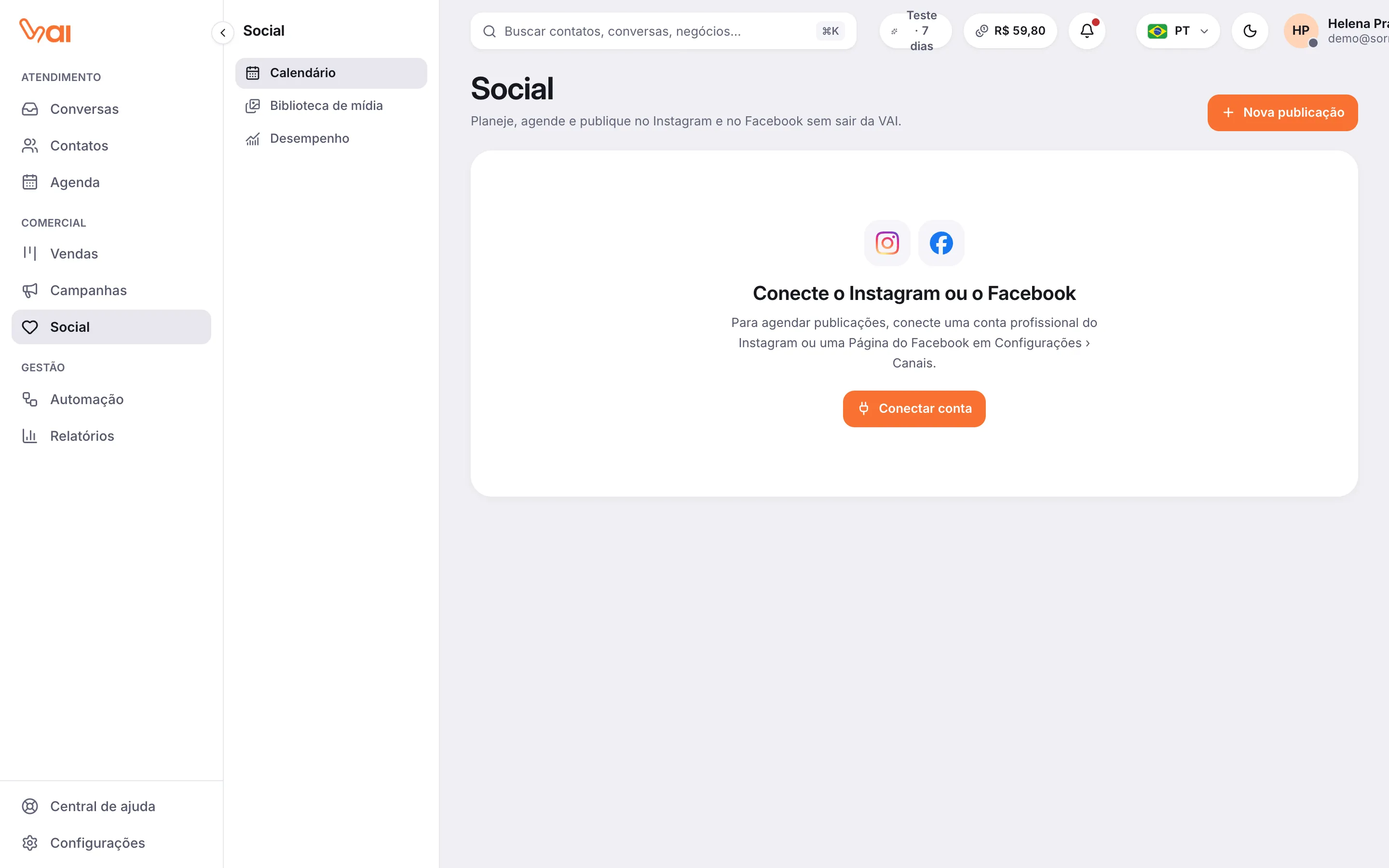
Calendário
Seção intitulada “Calendário”O calendário mostra o que foi publicado e o que está agendado.
- Escolha a visualização Mês, Semana ou Lista, e use Anterior e Próximo para navegar.
- No alto, clique em uma conta para ver só as publicações dela. Filtre também por Formato e Status.
- Clique em um dia vazio para criar uma publicação naquele dia.
- Arraste uma publicação agendada para outro dia para mudar a data. O horário é mantido.
- Abaixo do calendário ficam os Rascunhos sem data. Arraste um rascunho para um dia para planejar.
Os status possíveis são Rascunho, Agendado, Publicando, Publicado, Publicado em parte (saiu em algumas contas e falhou em outras) e Falhou.
Criar e agendar uma publicação
Seção intitulada “Criar e agendar uma publicação”- Clique em Nova publicação.
- Em Onde publicar, marque uma ou mais contas. O mesmo conteúdo vai para todas.
- Escolha o Formato:
- Post: foto, carrossel (até 20 itens no Instagram e 10 fotos no Facebook) ou só texto no Facebook.
- Reel: um vídeo vertical de 3 segundos a 15 minutos. No Facebook vira um vídeo da Página.
- Story: uma foto ou um vídeo de até 60 segundos. Só para Instagram.
- Em Fotos e vídeos, envie os arquivos, arraste para a área ou clique em Biblioteca para escolher um já enviado. A ordem dos itens é a ordem do carrossel.
- Escreva a Legenda. O VAI conta caracteres, hashtags e menções.
- Se quiser, ligue Publicar um primeiro comentário no Instagram (útil para hashtags ou para o link).
- Em Quando publicar, escolha Agendar e informe Dia e Horário, ou escolha Publicar agora.
- Confira a Verificação. Quando estiver tudo certo, aparece Tudo certo para publicar.
- Clique em Agendar publicação ou Publicar agora. Para terminar depois, clique em Salvar rascunho.
A Prévia mostra como a publicação vai aparecer na rede. Os horários seguem o fuso da empresa.
Escrever a legenda com IA
Seção intitulada “Escrever a legenda com IA”Com o módulo de IA, clique em Escrever com IA:
- Descreva Sobre o que é a publicação? e escolha o Tom.
- Em Informações (opcionais), preencha só o que for verdade: oferta, preço, link, o que a pessoa deve fazer e prazo.
- Marque Sugerir hashtags, se quiser.
- Clique em Escrever legenda.
- Se a IA perguntar algo em Faltam algumas informações, responda e clique em Escrever novamente.
- Clique em Usar esta legenda.
A IA não inventa preço, link ou data: o que você não informar vira um [marcador] na legenda para você completar. Cada legenda consome créditos de IA.
Mudar uma publicação
Seção intitulada “Mudar uma publicação”Clique na publicação no calendário para abrir os detalhes, com os números de alcance e interações quando já publicada. As ações disponíveis dependem do status:
- Editar: muda o conteúdo enquanto ainda não saiu.
- Voltar para rascunho: cancela o agendamento.
- Duplicar: cria uma cópia como rascunho.
- Tentar novamente: publica de novo depois de uma falha. O motivo da falha aparece na janela.
- Ver na rede: abre a publicação no Instagram ou no Facebook.
- Excluir: remove a publicação do VAI.
Biblioteca de mídia
Seção intitulada “Biblioteca de mídia”Em Social › Biblioteca de mídia ficam as fotos e vídeos para reaproveitar.
- Clique em Enviar arquivos ou arraste os arquivos para a página.
- Aceita fotos JPEG, PNG ou WebP e vídeos MP4 ou MOV (até 300 MB). As fotos são convertidas para JPEG, como pede o Instagram.
- Filtre por Tudo, Fotos ou Vídeos.
- Para excluir, use o botão de excluir do arquivo. Uma mídia que está em uma publicação agendada não pode ser excluída.
Comentários
Seção intitulada “Comentários”Os comentários recebidos nas publicações, reels, anúncios e transmissões ao vivo das contas conectadas aparecem em Conversas › Comentários. Lá você responde publicamente, responde em privado, oculta ou exclui cada comentário.
Desempenho
Seção intitulada “Desempenho”Em Social › Desempenho você vê os resultados do período (escolha os últimos dias em Período):
- Publicações, Alcance, Interações, Taxa de engajamento e Seguidores.
- Melhor horário para publicar: um mapa com os dias e horários de mais seguidores online ou de mais interações.
- Por conta: os números de cada conta.
- Publicações com mais interações.
Os números aparecem algumas horas depois de publicar e são atualizados algumas vezes por dia nos primeiros 30 dias. O mapa de seguidores online depende da Meta liberar os dados (contas com 100 seguidores ou mais).
O resumo também fica em Relatórios › Social.