

Agenda
A Agenda mostra os horários marcados com cada profissional. A equipe pode marcar horários por aqui, pela conversa ou deixar que um fluxo ofereça os horários livres para o cliente. O VAI também envia lembretes pelo WhatsApp e pode pedir que o cliente confirme a presença.
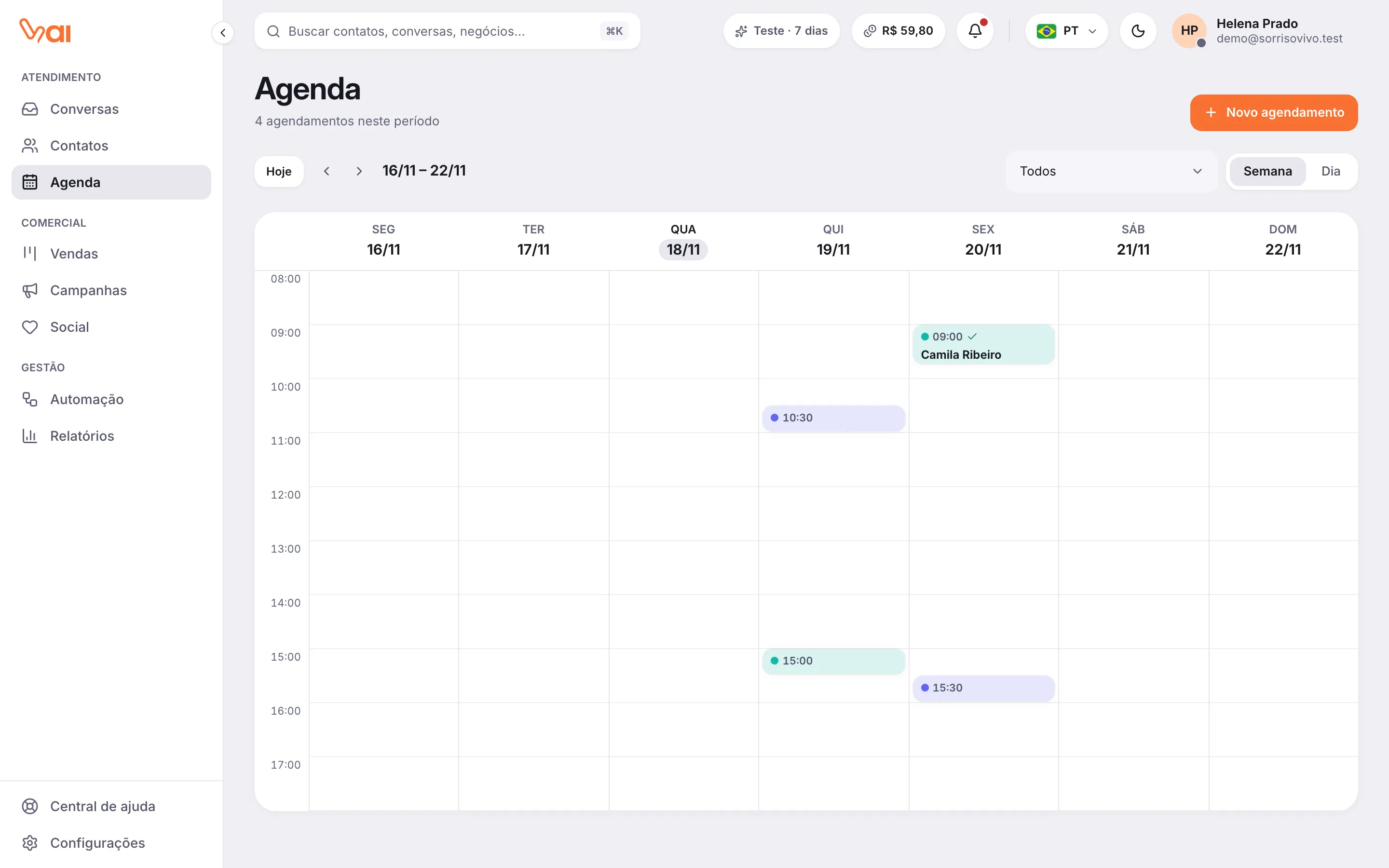
Como ler a agenda
Seção intitulada “Como ler a agenda”- Use Semana ou Dia para mudar a visualização. No modo Dia, cada profissional ganha uma coluna.
- Use as setas Anterior e Próximo para andar no calendário e Hoje para voltar ao dia atual.
- No seletor ao lado, escolha um profissional para ver só a agenda dele, ou Todos.
- Cada horário aparece na cor do profissional, com a hora e o nome do cliente. Um sinal de confirmado aparece quando o cliente já confirmou.
- A linha vermelha marca a hora atual.
- Horários em que o cliente compareceu ou faltou ficam mais claros.
Marcar um horário
Seção intitulada “Marcar um horário”- Clique em Novo agendamento. Você também pode clicar direto em um horário vazio da agenda.
- Escolha o Cliente.
- Escolha o Serviço e o Profissional. Se tanto faz quem atende, deixe Qualquer um disponível.
- Em Quando, escolha o dia e depois um dos horários livres. O VAI mostra só os horários em que o profissional está livre.
- Se quiser, ligue o agendamento a um Negócio e escreva Observações.
- Clique em Agendar.
Se aparecer Esse horário não está mais livre, alguém ocupou o horário enquanto você marcava. Escolha outro.
Ver e mudar um agendamento
Seção intitulada “Ver e mudar um agendamento”Clique no horário na agenda para abrir os detalhes: serviço, profissional, cliente, observações e se foi Marcado pela equipe ou Marcado pelo fluxo.
Na janela você pode:
- Confirmar: registra que o cliente confirmou.
- Compareceu ou Faltou: registra o que aconteceu no dia.
- Remarcar: escolha nova data, horário e profissional e clique em Salvar novo horário.
- Cancelar: libera o horário.
- Abrir conversa: vai direto para a conversa com o cliente.
Os estados possíveis são Agendado, Confirmado, Compareceu, Faltou e Cancelado.
Lembrete e confirmação pelo WhatsApp
Seção intitulada “Lembrete e confirmação pelo WhatsApp”O VAI envia lembretes automáticos na conversa do cliente, conforme as Regras de agendamento definidas em Configurações › Agenda:
- Até 3 lembretes por agendamento (por exemplo, 1 dia antes e 2 horas antes).
- A mensagem diz o serviço, a data, o horário e o profissional.
- Se a opção Pedir confirmação no lembrete estiver ligada, o lembrete vem com os botões Confirmo e Preciso remarcar.
O que acontece com a resposta:
- Confirmo: o agendamento passa para Confirmado e o cliente recebe um agradecimento.
- Preciso remarcar: o cliente recebe uma mensagem dizendo que a equipe vai passar novos horários, e o pedido fica registrado na conversa. Um fluxo pode usar esse momento para oferecer novos horários sozinho.
Conectar o Google Agenda
Seção intitulada “Conectar o Google Agenda”Cada profissional pode ligar a própria agenda do Google. Com isso:
- O que estiver ocupado no Google não aparece como horário livre no VAI.
- O que for marcado no VAI vai para o Google Agenda do profissional.
- Clique na sua foto no alto da tela, escolha Minha conta e vá na aba Minha agenda. Essa aba aparece para quem está ligado a um profissional da agenda.
- Clique em Conectar Google Agenda ao lado do seu nome de profissional.
- Entre na sua conta Google e autorize o acesso.
- Ao voltar, aparece Google Agenda: seguido do seu e-mail.
Gestores também podem conectar a agenda de cada profissional em Configurações › Agenda.
- Se aparecer Google Agenda desconectou, clique em Reconectar.
- Para parar de sincronizar, clique em Desconectar.