

Caixa de entrada
A tela Conversas é a caixa de entrada do VAI. Todas as mensagens dos clientes, de todos os canais conectados (WhatsApp, Instagram e Facebook), chegam aqui. À esquerda fica a lista de conversas; à direita, a conversa aberta.
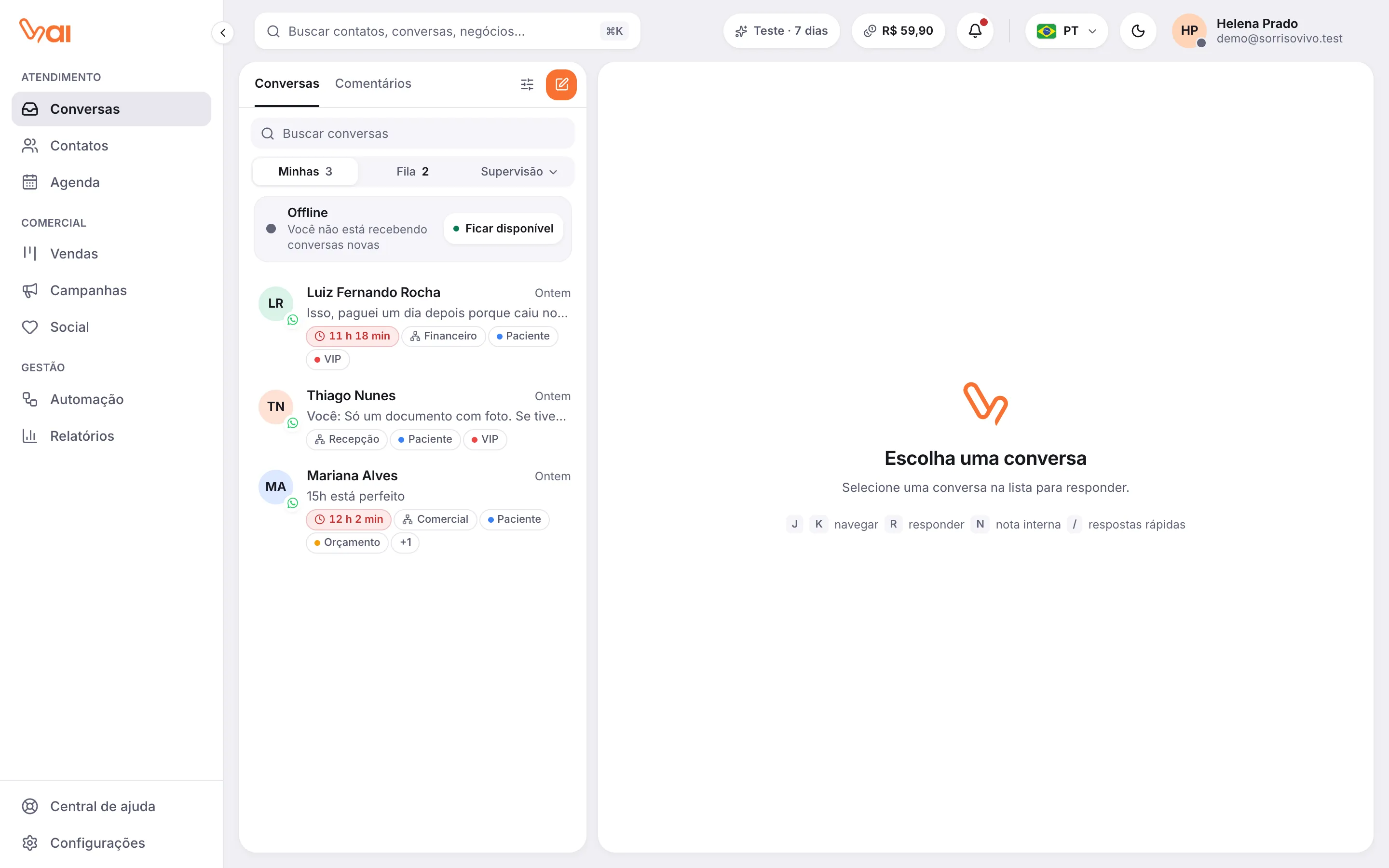
Cada conversa tem um número de protocolo (por exemplo, #1234), um responsável e um departamento.
As abas da lista
Seção intitulada “As abas da lista”No topo da lista você escolhe o que quer ver:
- Minhas: conversas atribuídas a você.
- Fila: conversas esperando alguém assumir.
- Supervisão: aparece para quem tem permissão de acompanhar outras pessoas. Ao clicar, escolha:
- Do meu departamento: conversas dos departamentos em que você está.
- Da minha equipe: conversas das pessoas que você supervisiona.
- Toda a empresa: todas as conversas abertas da empresa.
O número ao lado de cada aba mostra quantas conversas ela tem.
O que cada linha mostra
Seção intitulada “O que cada linha mostra”- Nome e foto do cliente, com o ícone do canal.
- O começo da última mensagem. Se você começou a escrever e não enviou, aparece Rascunho:.
- Quantas mensagens não lidas a conversa tem.
- Esperando e o tempo, quando o cliente aguarda resposta.
- As etiquetas do contato e o primeiro nome do responsável (ou Sem responsável).
- Triagem, quando a conversa ainda não tem departamento.
- Janela fechada, quando o cliente não manda mensagem há mais de 24 horas no WhatsApp oficial. Veja Responder mensagens.
Buscar e filtrar
Seção intitulada “Buscar e filtrar”Use Buscar conversas para procurar pelo nome ou telefone do cliente.
Para filtrar, clique em Filtros. As opções são:
- Situação: Não lidas, Atrasadas (acima da meta de resposta) e Em triagem (sem departamento).
- Status: Abertas, Em atendimento ou Encerradas.
- Data: Hoje, Últimos 7 dias, Últimos 30 dias ou Escolher datas.
- Etiquetas, Responsável e Departamento.
- Canal: aparece quando a empresa tem mais de um canal conectado.
- Anúncios: aparece com o módulo Anúncios e filtra conversas que vieram de anúncio.
Os filtros ativos aparecem acima da lista. Clique no X de um filtro para removê-lo, ou em Limpar filtros para tirar todos.
Assumir uma conversa
Seção intitulada “Assumir uma conversa”Quando uma conversa está na Fila, ela ainda não tem responsável.
- Abra a aba Fila.
- Passe o mouse sobre a conversa e clique em Assumir. Ou abra a conversa e clique em Assumir no topo.
- A conversa passa para a aba Minhas e você já pode responder.
Se você abre uma conversa que está com outra pessoa, aparece o aviso Você pode ver esta conversa, mas não responder. Se tiver permissão, clique em Assumir conversa para ficar com ela. Você também pode deixar uma Nota interna para a equipe sem assumir.
Devolver à fila
Seção intitulada “Devolver à fila”Se você não pode continuar um atendimento, devolva a conversa para outra pessoa assumir.
- Abra a conversa.
- Clique em Devolver à fila, no topo.
Você deixa de ser o responsável e a conversa volta para a fila do departamento. Para passar a conversa para uma pessoa específica, use Transferir.
Ler a conversa e o histórico
Seção intitulada “Ler a conversa e o histórico”Ao abrir uma conversa, você vê:
- No topo: nome do cliente, telefone, protocolo, o negócio ligado a ele (etapa e valor), o tempo restante da janela de resposta e o responsável com o departamento.
- No meio: as mensagens. As do cliente ficam à esquerda; as da equipe, à direita. Mensagens enviadas por automação aparecem como Enviada pelo fluxo ou Enviada pela IA. Cada mensagem enviada mostra se foi Enviada, Entregue ou Lida.
- Linhas de registro entre as mensagens: quem assumiu, transferiu, encerrou ou reabriu, cobranças enviadas e pagas, horários marcados e a nota da pesquisa de satisfação.
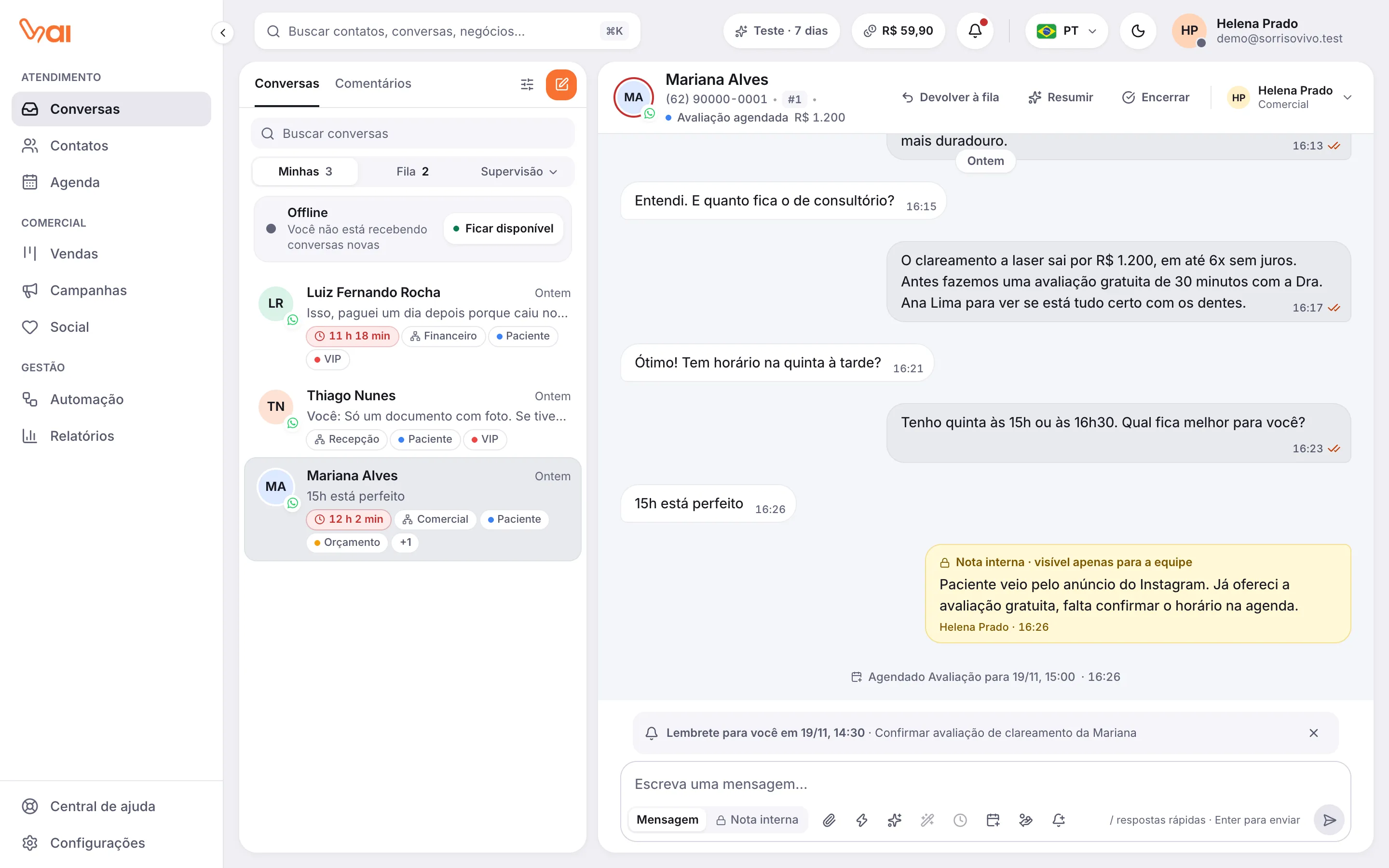
Quando chegam mensagens novas e você está lendo mais acima, aparece o botão com o número de mensagens novas. Clique nele (ou em Ir para as mais recentes) para descer.
Fotos, vídeos e documentos abrem em tela cheia ao clicar. Lá você pode ampliar, passar para a próxima mídia e Baixar.
Para ver as conversas anteriores do mesmo cliente, abra o painel do contato e veja a seção Histórico.
Iniciar uma conversa
Seção intitulada “Iniciar uma conversa”- Na lista, clique em Nova conversa (o ícone de lápis no topo da lista).
- Em Para, busque o contato pelo nome ou telefone, ou digite um número novo com DDD.
- Se a empresa tem mais de um canal, escolha em De por qual número enviar.
- Escreva a mensagem e clique em Iniciar conversa.
Atalhos de teclado
Seção intitulada “Atalhos de teclado”Aperte ? na tela de Conversas para ver todos os atalhos. Os principais:
JeK: descer e subir na lista de conversas.R: ir para o campo de resposta.Enter: enviar.Shift + Enter: quebrar linha./: respostas rápidas.]: mostrar ou ocultar o painel do contato.Esc: fechar menu, cancelar resposta ou fechar a conversa.