

Contatos
Em Contatos fica a lista de todas as pessoas que falaram com você ou que você cadastrou. Quem conversa pelo WhatsApp, Instagram ou Messenger entra aqui sozinho. Você também pode criar contatos à mão ou importar uma planilha.
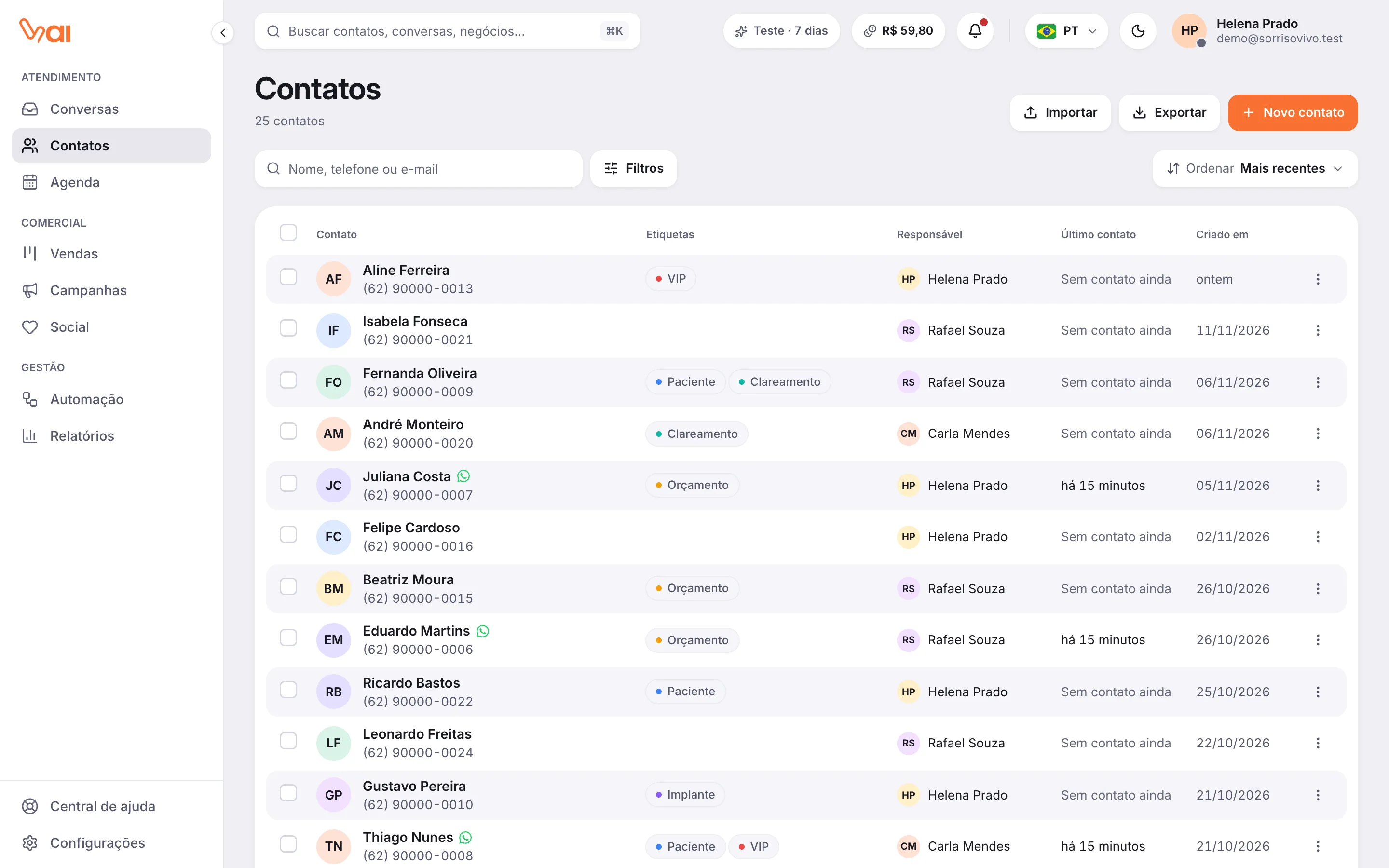
O que aparece na lista
Seção intitulada “O que aparece na lista”Cada linha mostra:
- Contato: nome, ícone do canal por onde a pessoa fala com você e telefone ou e-mail.
- Etiquetas: as etiquetas do contato. Quando são muitas, clique em Ver mais para ver todas.
- Responsável: a pessoa da equipe que cuida desse cliente.
- Último contato: quando foi a última conversa. Se a pessoa nunca conversou, aparece Sem contato ainda.
- Criado em: quando o contato entrou no VAI.
No alto da página aparece quantos contatos existem (ou quantos foram encontrados, se houver filtro). A lista carrega aos poucos: no fim dela, clique em Carregar mais para ver o restante.
Para mudar a ordem, use Ordenar no canto direito e escolha Mais recentes, Último contato ou Nome (A–Z).
Buscar um contato
Seção intitulada “Buscar um contato”Digite no campo Nome, telefone ou e-mail. A lista se atualiza enquanto você digita.
Filtrar contatos
Seção intitulada “Filtrar contatos”- Clique em Filtros.
- Escolha a categoria do lado esquerdo e marque o que quer ver:
- Etiquetas: escolha uma ou mais. Use Qualquer etiqueta para ver quem tem pelo menos uma delas, ou Todas as etiquetas para ver quem tem todas. Também existe a opção Sem etiqueta.
- Responsável: Eu, Sem responsável ou uma pessoa da equipe.
- Origem: por onde o contato chegou (por exemplo, WhatsApp, Instagram, Importado de planilha ou Formulário de anúncio).
- Canal: contatos que já conversaram com você por aquele canal.
- Último contato: por exemplo, Contato nos últimos 7 dias, Sem contato há mais de 30 dias ou Nunca conversou.
- Criado em: Hoje, Últimos 7 dias, Últimos 30 dias ou Escolher datas.
- Negócios: Com negócio aberto, Já comprou, Com negócio perdido ou Sem nenhum negócio.
- Conversa: Com conversa aberta ou Sem conversa aberta.
- Telefone e e-mail: quem tem ou não tem telefone e e-mail.
- Anúncios: Veio de anúncio ou Não veio de anúncio.
- Campanhas: Recebe campanhas ou Descadastrado das campanhas (aparece só com o módulo Campanhas e disparos).
- Campo personalizado: escolha um campo e um valor. Deixe o valor vazio para ver quem tem o campo preenchido.
- Os filtros escolhidos aparecem logo abaixo da busca. Clique no x de um filtro para tirá-lo, ou em Limpar filtros para tirar todos.
Criar um contato
Seção intitulada “Criar um contato”- Clique em Novo contato.
- Preencha o Nome. É o único campo obrigatório.
- Se quiser, preencha Telefone, E-mail, Responsável e marque as Etiquetas.
- Preencha os campos personalizados da sua empresa, se houver.
- Clique em Criar contato. A página do contato abre em seguida.
Editar um contato
Seção intitulada “Editar um contato”Abra o contato (clique no nome na lista) e clique em Editar. Altere o que precisar e clique em Salvar.
Etiquetas e responsável
Seção intitulada “Etiquetas e responsável”- Para mudar as etiquetas de um contato, abra a página dele e clique em Editar etiquetas. Marque ou desmarque as etiquetas.
- Para trocar o responsável, abra o contato, clique em Editar e escolha outra pessoa em Responsável.
Só aparece o campo Responsável para quem tem permissão de atribuir contatos.
Ações em lote
Seção intitulada “Ações em lote”Você pode mudar vários contatos de uma vez.
- Marque a caixinha ao lado de cada contato. Para marcar todos os contatos da página, use a caixinha do cabeçalho da tabela.
- Se quiser incluir todos os contatos encontrados (não só os da página), clique em Selecionar todos os … contatos na barra que aparece.
- Escolha a ação na barra:
- Etiquetas: escolha Adicionar etiqueta ou Remover etiqueta, selecione a etiqueta e clique em Aplicar.
- Trocar responsável: escolha a pessoa (ou Sem responsável) e clique em Aplicar.
- Excluir: confirme para apagar os contatos escolhidos.
- Para desfazer a seleção, clique em Limpar seleção.
Importar uma planilha
Seção intitulada “Importar uma planilha”- Clique em Importar.
- Se quiser um exemplo pronto, clique em Baixar modelo.
- Clique em Escolher planilha e selecione um arquivo CSV ou Excel, com um contato por linha.
- Confira quantos contatos foram encontrados.
- Em Telefone que já existe, escolha o que fazer quando o telefone já estiver cadastrado: Ignorar e manter o contato atual ou Atualizar com os dados da planilha.
- Clique em Importar. No fim, o VAI mostra quantos contatos foram criados, atualizados, ignorados e com erro, e indica a linha de cada problema.
Como montar a planilha:
- A coluna nome é obrigatória.
- Colunas reconhecidas: nome, telefone, email, responsavel (o e-mail da pessoa da equipe) e etiquetas (separadas por ponto e vírgula, por exemplo
Novo; VIP). - As demais colunas são lidas como campos personalizados com o mesmo nome.
- Etiquetas que ainda não existem são criadas automaticamente.
- O máximo é de 5.000 contatos por importação. Se tiver mais, divida em arquivos menores.
Exportar contatos
Seção intitulada “Exportar contatos”Clique em Exportar. O VAI baixa um arquivo contatos.csv com os contatos que estão na tela, respeitando a busca e os filtros. O arquivo traz nome, telefone, e-mail, responsável, etiquetas, campos personalizados e data de criação.
Página do contato
Seção intitulada “Página do contato”Clique no nome de um contato para abrir a página completa dele.
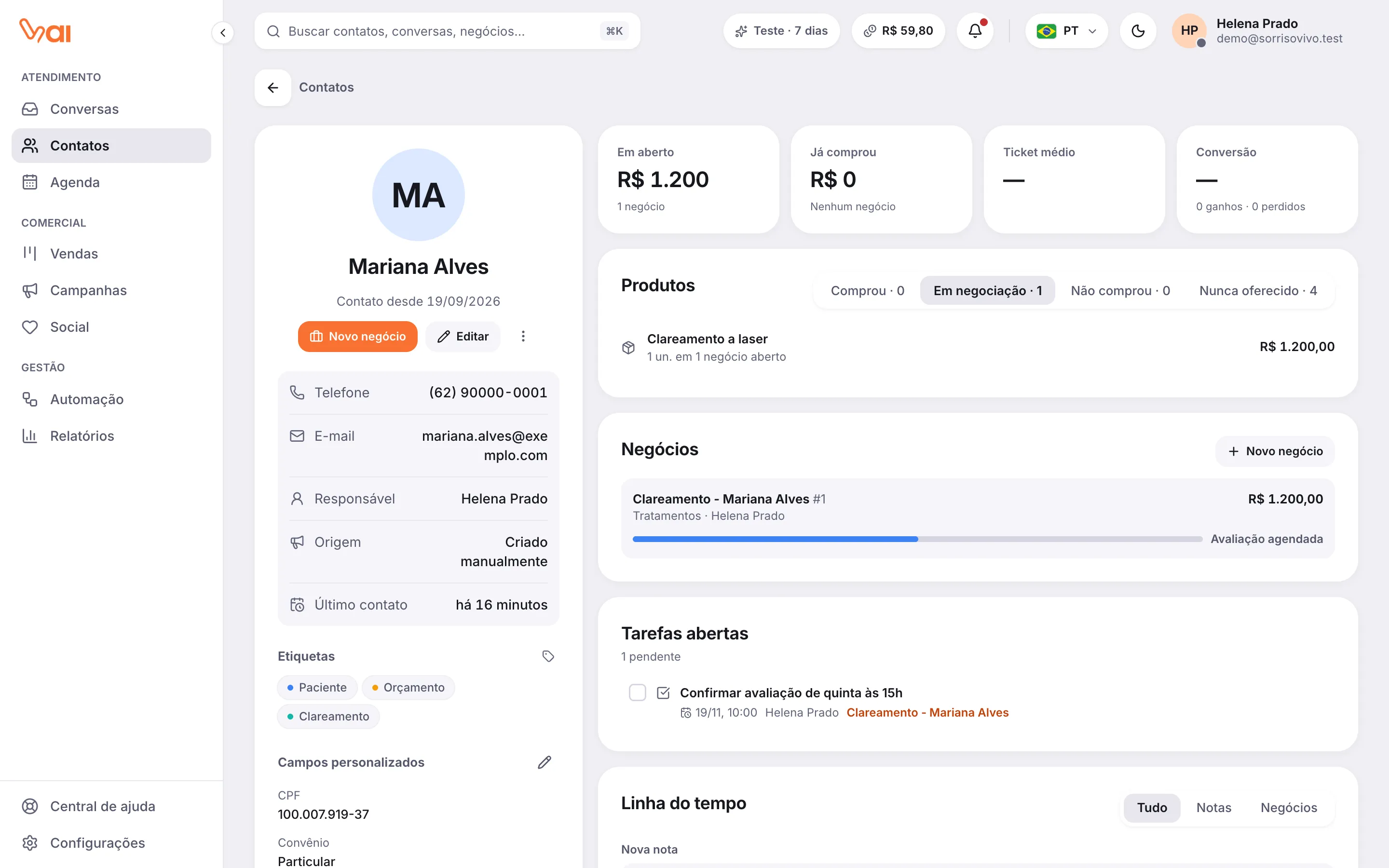
Do lado esquerdo ficam os dados:
- Telefone, E-mail, Responsável, Origem e Último contato.
- Etiquetas, com o botão Editar etiquetas.
- Campos personalizados, com o botão Editar campos.
- No alto, os botões Novo negócio e Editar, e o menu de mais ações (Excluir e Apagar dados (LGPD)).
Do lado direito, para quem tem acesso a vendas:
- Resumo de vendas: valor Em aberto, quanto Já comprou, Ticket médio e Conversão.
- Produtos: separados em Comprou, Em negociação, Não comprou e Nunca oferecido. A aba Nunca oferecido mostra produtos do catálogo que você ainda pode oferecer.
- Negócios: os negócios deste contato. Clique para abrir.
- Tarefas abertas: tarefas pendentes nos negócios do contato.
- Linha do tempo: tudo o que aconteceu com o contato (criação, edições, etiquetas, negócios). Use Filtrar histórico para ver só Notas ou Negócios.
Escrever uma nota
Seção intitulada “Escrever uma nota”Na Linha do tempo, escreva no campo Nova nota e clique em Adicionar nota. A nota fica visível para toda a equipe.
Mandar mensagem
Seção intitulada “Mandar mensagem”Na lista de contatos, clique nos três pontos da linha e escolha Enviar mensagem. Essa opção aparece só para contatos com telefone.
Apagar os dados de uma pessoa (LGPD)
Seção intitulada “Apagar os dados de uma pessoa (LGPD)”Quando um cliente pedir para ser esquecido, abra o menu de mais ações (na lista ou na página do contato) e escolha Apagar dados (LGPD). Isso apaga o contato, as conversas, mensagens e arquivos, notas, etiquetas, comentários e registros de anúncio. Os negócios continuam no funil, sem o contato.