

Configurar a agenda
Antes de marcar horários pela equipe ou pelos fluxos, cadastre quem atende, o que pode ser agendado e as regras. Tudo fica em Configurações › Agenda.
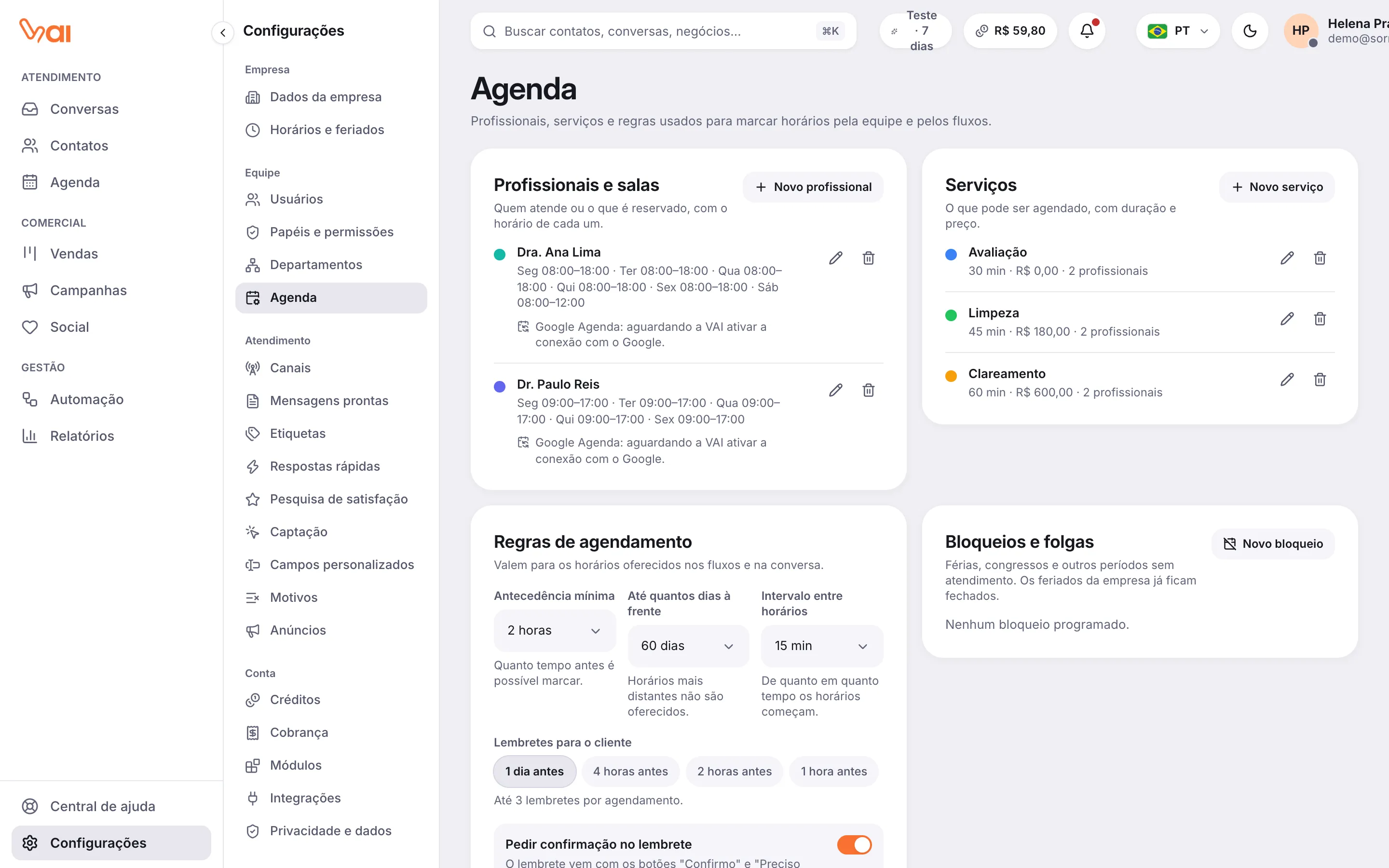
Profissionais e salas
Seção intitulada “Profissionais e salas”Pode ser uma pessoa, uma sala ou um equipamento.
- Em Profissionais e salas, clique em Novo profissional.
- Preencha o Nome (por exemplo, “Dra. Ana” ou “Sala 2”) e escolha uma Cor.
- Em Pessoa da equipe, ligue a um usuário para ele ver a própria agenda. Para salas e equipamentos, escolha Ninguém (sala ou equipamento).
- Marque os Serviços que atende.
- Em Horário de atendimento, defina os horários de cada dia. Use Adicionar intervalo para ter dois períodos no mesmo dia (manhã e tarde, por exemplo).
- Salve.
Cada profissional também pode conectar o próprio Google Agenda. Veja Google Agenda.
Serviços
Seção intitulada “Serviços”- Em Serviços, clique em Novo serviço.
- Preencha o Nome (por exemplo, “Avaliação” ou “Visita ao imóvel”) e a Duração.
- Em Intervalo depois, defina um tempo livre antes do próximo horário, se precisar.
- Se quiser, informe o Preço e a Descrição (ajuda a explicar o serviço no fluxo).
- Em Quem atende, marque os profissionais.
- Salve.
Bloqueios e folgas
Seção intitulada “Bloqueios e folgas”Use para férias, congressos e outros períodos sem atendimento. Os feriados da empresa já ficam fechados automaticamente.
- Em Bloqueios e folgas, clique em Novo bloqueio.
- Em Quem, escolha um profissional ou Todos.
- Defina o Início e o Fim, e escreva o Motivo (por exemplo, “Férias”).
- Clique em Bloquear período.
Regras de agendamento
Seção intitulada “Regras de agendamento”Valem para os horários oferecidos nos fluxos e na conversa.
- Antecedência mínima: quanto tempo antes é possível marcar (de Sem antecedência até 24 horas).
- Até quantos dias à frente: horários mais distantes não são oferecidos (de 7 a 180 dias).
- Intervalo entre horários: de quanto em quanto tempo os horários começam (10, 15, 20, 30 ou 60 minutos).
Lembretes
Seção intitulada “Lembretes”- Em Lembretes para o cliente, marque quando avisar: 24 horas, 4 horas, 2 horas ou 1 hora antes. São até 3 lembretes por agendamento.
- Ligue Pedir confirmação no lembrete para o lembrete vir com os botões “Confirmo” e “Preciso remarcar”.
- Em Mensagem pronta para lembretes, escolha a mensagem usada no WhatsApp oficial quando a janela de 24 horas está fechada.
- Clique em Salvar regras.