

Fluxos
Um fluxo é uma sequência de passos que o VAI segue sozinho quando algo acontece: uma conversa nova, uma etiqueta adicionada, um negócio ganho, uma compra aprovada na loja. O fluxo pode mandar mensagens, fazer perguntas, guardar respostas, mover o negócio no funil e passar a conversa para a equipe.
Você encontra os fluxos no menu Automação, na aba Fluxos.
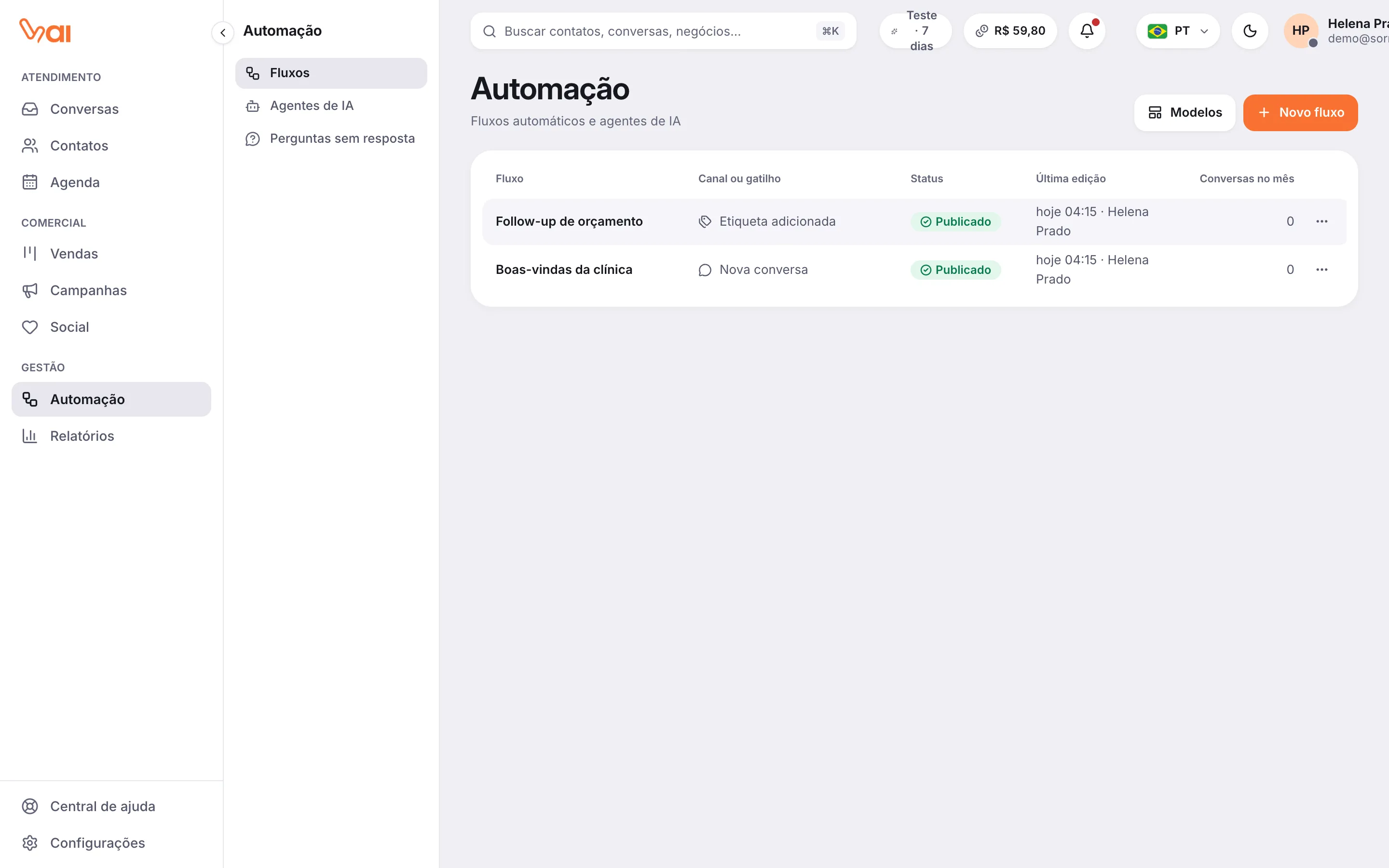
A lista de fluxos
Seção intitulada “A lista de fluxos”Cada linha mostra:
- Fluxo: o nome do fluxo.
- Canal ou gatilho: o que inicia o fluxo. Quando há mais de um gatilho, aparece quantos são.
- Status: Rascunho (ainda não roda) ou Publicado (está valendo).
- Última edição: quando e por quem foi alterado.
- Conversas no mês: quantas conversas passaram pelo fluxo no mês.
No menu de três pontos de cada linha, use Arquivar para tirar um fluxo de uso. Ele deixa de rodar em novas conversas e sai da lista. As conversas que já passaram por ele não mudam.
Criar um fluxo
Seção intitulada “Criar um fluxo”- Em Automação, clique em Novo fluxo.
- Preencha o Nome do fluxo.
- Em Gatilho, escolha o que inicia o fluxo (veja a lista abaixo).
- Clique em Criar e abrir editor.
- Monte os passos no editor. Veja como em Editor de fluxo.
Prefere começar de algo pronto? Clique em Modelos e escolha um fluxo para o seu tipo de negócio. Veja Modelos de fluxo.
Gatilhos
Seção intitulada “Gatilhos”O gatilho é o que faz o fluxo começar. Um fluxo pode ter vários gatilhos: qualquer um deles inicia o fluxo. Para adicionar mais de um, clique no bloco Gatilho no editor e use Adicionar gatilho.
Conversas
Seção intitulada “Conversas”| Gatilho | Quando começa |
|---|---|
| Nova conversa | Quando chega uma conversa nova. Você pode limitar a alguns canais. |
| Nova conversa fora do horário | Quando chega uma conversa nova fora do horário de atendimento definido em Horários e feriados. |
| Mensagem recebida | Quando o cliente manda uma mensagem. Em Palavras-chave, separe por vírgula as palavras que disparam o fluxo. Se ficar vazio, vale para qualquer mensagem. Acentos e maiúsculas não importam. |
| Conversa encerrada | Quando a conversa é encerrada. |
| Departamento alterado | Quando a conversa vai para o departamento escolhido. |
| Atendente atribuído | Quando a conversa é atribuída ao atendente escolhido. |
Nos três primeiros, o campo Canais escolhe por onde o fluxo vale. Se nenhum canal for marcado, vale para todos.
Contatos e negócios
Seção intitulada “Contatos e negócios”| Gatilho | Quando começa |
|---|---|
| Contato criado | Quando um contato novo é cadastrado. |
| Etiqueta adicionada | Quando a etiqueta escolhida é colocada no contato. |
| Etiqueta removida | Quando a etiqueta escolhida é tirada do contato. |
| Campo alterado | Quando um campo do contato muda. Você pode escolher um campo específico. |
| Aniversário do contato | No dia do aniversário, no horário escolhido. Usa um campo de data do contato. |
| Negócio criado | Quando um negócio é criado. Você pode limitar a um funil. |
| Negócio movido de etapa | Quando o negócio entra na etapa escolhida. |
| Negócio ganho | Quando o negócio é marcado como ganho. |
| Negócio perdido | Quando o negócio é marcado como perdido. |
Execução pela equipe, por horário ou por outro sistema
Seção intitulada “Execução pela equipe, por horário ou por outro sistema”| Gatilho | Quando começa |
|---|---|
| Execução manual | Aparece no botão Automação da conversa para a equipe iniciar quando quiser. |
| Iniciado por outro fluxo | Quando outro fluxo usa a ação Iniciar outro fluxo. |
| Execução agendada | No horário e nos dias da semana escolhidos, para os contatos com a etiqueta escolhida (até 500 por vez), na conversa mais recente de cada um. Se nenhum dia for marcado, roda todos os dias. |
| Requisição HTTP (webhook) | Quando outro sistema chama o endereço do fluxo. Use Copiar endereço e exemplo e passe para quem cuida do outro sistema. |
Agenda, cobrança e pesquisa
Seção intitulada “Agenda, cobrança e pesquisa”| Gatilho | Quando começa |
|---|---|
| Agendamento criado | Quando um horário é marcado na agenda. |
| Cliente confirmou o agendamento | Quando o cliente confirma pelo lembrete. |
| Agendamento cancelado | Quando o agendamento é cancelado. |
| Cliente faltou | Quando a equipe marca que o cliente faltou. |
| Cliente pediu para remarcar | Quando o cliente toca em “Preciso remarcar” no lembrete. Use um bloco Agendar para oferecer novos horários. |
| Pagamento recebido | Quando uma cobrança do Asaas é paga. Veja Asaas. |
| Cobrança vencida | Quando uma cobrança do Asaas vence sem pagamento. |
| Cliente avaliou o atendimento | Quando o cliente responde a pesquisa de satisfação. A nota fica em {{nota}}. Use um bloco Condição para tratar notas baixas. |
Lojas e infoprodutos
Seção intitulada “Lojas e infoprodutos”Estes gatilhos vêm das integrações de venda (Hotmart, Kiwify, Eduzz, Nuvemshop e Shopify). Veja Lojas e infoprodutos.
| Gatilho | Quando começa |
|---|---|
| Compra aprovada na loja | Quando uma compra é aprovada. |
| Carrinho abandonado | Quando o cliente começa a compra e não termina. |
| Boleto ou Pix gerado | Quando o pedido fica aguardando pagamento. |
| Compra reembolsada | Quando a compra é reembolsada. |
| Assinatura cancelada | Quando uma assinatura é cancelada. |
Instagram e Facebook
Seção intitulada “Instagram e Facebook”Estes gatilhos só aparecem com o módulo Social contratado.
| Gatilho | Quando começa |
|---|---|
| Comentário recebido | Quando alguém comenta em uma publicação, reel ou anúncio. A primeira mensagem do fluxo chega ao direct da pessoa como resposta privada ao comentário (a Meta permite uma, em até 7 dias). Você pode filtrar por conta, rede, publicação e palavras-chave. |
| Comentário em transmissão ao vivo (Instagram) | Quando alguém comenta durante uma live do Instagram. A resposta privada só pode ser enviada enquanto a live estiver no ar. |
| Formulário de Lead Ads enviado | Quando alguém envia um formulário de Lead Ads da página. O contato é criado ou atualizado com nome, e-mail e telefone do formulário. |
Publicar e despublicar
Seção intitulada “Publicar e despublicar”Um fluxo novo nasce como Rascunho e não roda até ser publicado.
- Abra o fluxo no editor.
- Clique em Salvar rascunho para guardar sem publicar.
- Quando estiver pronto, clique em Publicar.
- Se algum bloco estiver incompleto, aparece o aviso “Corrija os passos marcados antes de publicar”. O topo do editor mostra quantos erros existem. Corrija os blocos marcados e publique de novo.
Depois de publicado, cada mudança fica guardada até você clicar em Publicar alterações. Até lá, o fluxo continua rodando na versão anterior.
Para parar um fluxo sem apagar, clique em Despublicar. Ele volta a ser rascunho e não começa em novas conversas.
Testar antes de publicar
Seção intitulada “Testar antes de publicar”- No editor, clique em Testar. Abre o Simulador.
- Escreva como se fosse o cliente, por exemplo “oi”, e veja as respostas do fluxo.
- Ações como etiquetar, mover etapa ou transferir aparecem como avisos (“Etiquetaria”, “Moveria o negócio para”) sem acontecer de verdade.
- Clique em Reiniciar para testar de novo do começo.
Execuções
Seção intitulada “Execuções”Cada vez que um fluxo publicado roda para uma conversa, isso vira uma execução. Para ver:
- Abra o fluxo no editor.
- Clique em Execuções.
- Use o filtro para ver Todas, Aguardando, Concluídas ou Com erro.
- Clique em uma execução para ver o Caminho percorrido, os Dados da execução e, se parou, o motivo do erro.
- Use Abrir conversa para ir direto ao atendimento.
No próprio editor, cada bloco mostra quantos sucessos, alertas e erros teve. Assim você vê onde os clientes estão parando.