

Funil de vendas
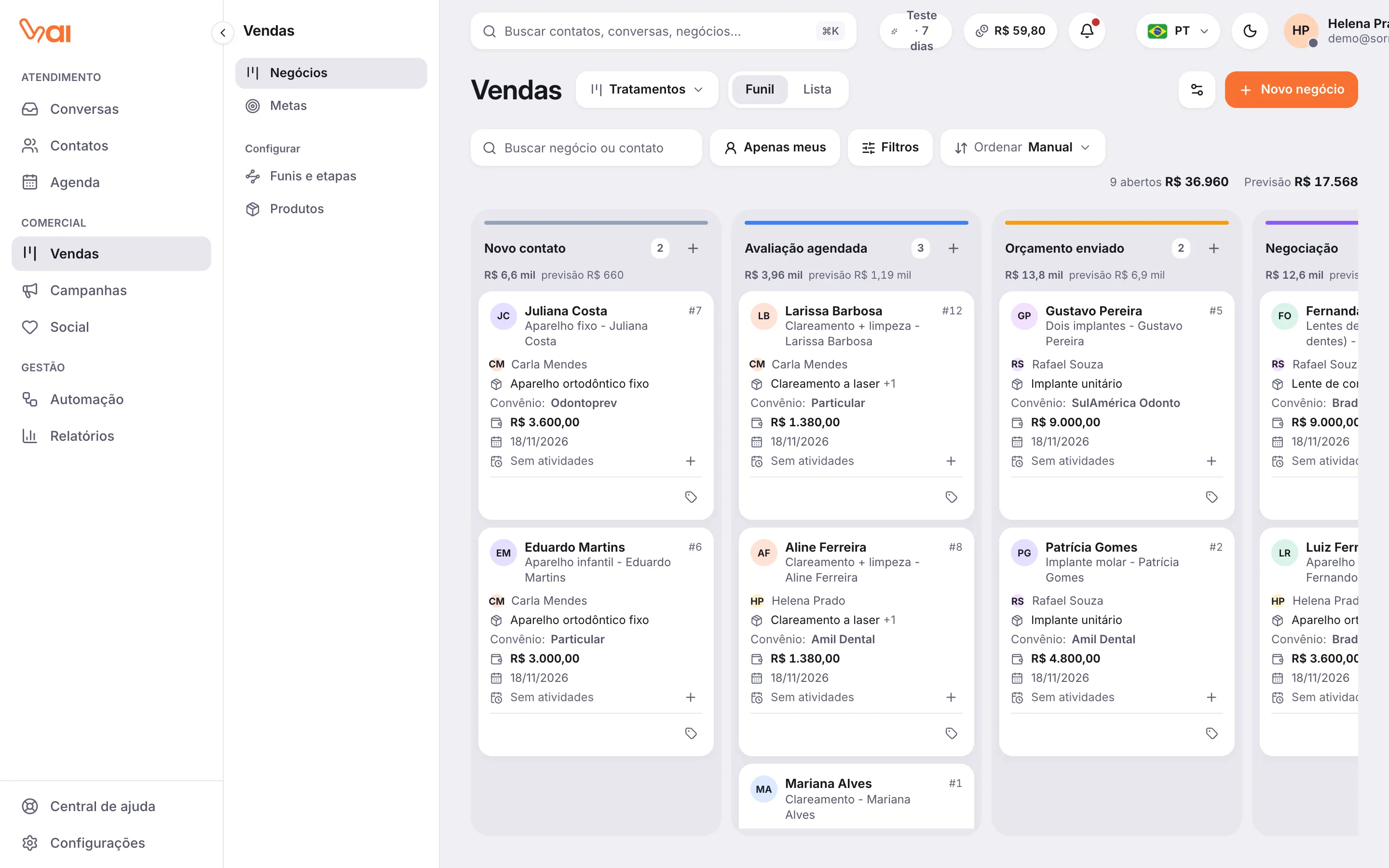
Em Vendas você vê todos os negócios em andamento organizados por etapa. Cada cartão é uma venda que você está acompanhando. Basta arrastar o cartão de uma etapa para outra conforme a negociação avança.
Entender o quadro
Seção intitulada “Entender o quadro”- No alto, escolha o Funil que quer ver. Sua empresa pode ter mais de um (por exemplo, Vendas e Pós-venda).
- Cada coluna é uma etapa. No topo da coluna aparecem a quantidade de negócios, o valor somado e a previsão (valor da etapa vezes a probabilidade de fechamento).
- Ao lado dos filtros, um resumo mostra quantos negócios estão abertos, a Previsão total e quantos estão parados. Clique em parados para ver só esses.
Cada cartão mostra:
- Nome do negócio, contato e valor.
- O responsável (ou Sem responsável).
- Há quantos dias o negócio está na etapa. Quando passa do limite definido no funil, ele conta como parado.
- A próxima atividade. Se estiver atrasada, o cartão avisa. Clique no ícone de agenda do cartão para criar uma atividade.
Criar um negócio
Seção intitulada “Criar um negócio”- Clique em Novo negócio. Para criar direto em uma etapa, use o botão + no topo da coluna.
- Preencha o Nome do negócio (por exemplo, “Clareamento a laser”).
- Confira o Funil e a Etapa.
- Em Contato, escolha Existente e busque pelo nome ou telefone, ou escolha Novo e informe Nome do contato e Telefone.
- Se quiser, preencha Valor, Previsão de fechamento, Responsável e Origem (por exemplo, Instagram ou Indicação).
- Preencha os campos personalizados, se houver.
- Clique em Criar negócio. A página do negócio abre em seguida.
Mover entre etapas
Seção intitulada “Mover entre etapas”Arraste o cartão para a coluna da nova etapa. Para mudar a ordem dentro da coluna, use Ordenar › Manual e arraste para cima ou para baixo.
Se o negócio tiver uma tarefa marcada como Obrigatória para avançar, ele só muda de etapa depois que essa tarefa for concluída. Nesse caso aparece Conclua as tarefas obrigatórias antes de mudar de etapa.
Ganhar ou perder
Seção intitulada “Ganhar ou perder”Enquanto você arrasta um cartão, aparecem duas áreas no quadro: Solte para ganhar e Solte para perder.
- Solte em Solte para ganhar para marcar o negócio como Ganho.
- Solte em Solte para perder para abrir a janela de motivo.
Ao perder um negócio:
- Escolha o Motivo da perda.
- Se quiser, escreva os Detalhes (por exemplo, “fechou com outra clínica por preço”).
- Clique em Marcar como perdido.
Os motivos ajudam a entender onde as vendas se perdem e aparecem no relatório de vendas. Eles são cadastrados em Configurações › Motivos.
Você também pode usar os botões Ganhar e Perder na página do negócio. Para desfazer, abra o negócio e clique em Reabrir.
Buscar e filtrar
Seção intitulada “Buscar e filtrar”- Buscar negócio ou contato: digite parte do nome.
- Apenas meus: mostra só os negócios em que você é o responsável.
- Ordenar: Manual, Movidos recentemente, Mais recentes, Maior valor ou Mais tempo na etapa.
- Filtros: abre mais opções:
- Situação: Em aberto, Ganho, Perdido ou Todos.
- Responsável, Etiquetas (qualquer uma, todas ou nenhuma), Produtos e Origem.
- Motivo da perda, Criado entre e Valor mínimo e máximo.
- Apenas negócios parados além do limite.
- Campos personalizados do contato ou do negócio.
Para tirar tudo, clique em Limpar filtros.
Ver em lista
Seção intitulada “Ver em lista”Troque Funil por Lista no seletor do topo. A lista mostra Negócio, Etapa, Valor, Responsável, Origem, Previsão e Criado, com o total de negócios e o valor somado. Clique em um negócio para abrir.
Exportar negócios
Seção intitulada “Exportar negócios”No menu de mais opções (ao lado de Novo negócio), clique em Exportar CSV. O arquivo traz os negócios do funil com os filtros aplicados.
Nesse mesmo menu você encontra atalhos para Metas, Produtos e Configurar funis.