

Navegação
O VAI tem duas áreas fixas: o menu lateral, à esquerda, e a barra do topo. Com elas você chega a qualquer tela e acompanha seus avisos.
Menu lateral
Seção intitulada “Menu lateral”O menu lateral mostra os itens Conversas, Contatos, Agenda, Vendas, Automação, Relatórios e os módulos contratados, como Campanhas e Social. No rodapé ficam Central de ajuda e Configurações.
- O número ao lado de Conversas mostra quantas conversas não lidas você tem.
- Para ganhar espaço, clique na setinha na borda do menu (Recolher menu). O menu fica estreito, só com os ícones. Clique de novo para Expandir menu. O atalho é a tecla
[. - Alguns itens, como Vendas, Automação, Relatórios e Configurações, têm páginas internas. Elas aparecem num painel ao lado do menu. Com o menu recolhido, basta passar o mouse sobre o ícone para ver essas páginas.
Busca global
Seção intitulada “Busca global”A busca fica no topo da tela, com o texto Buscar contatos, conversas, negócios…. Ela procura ao mesmo tempo em contatos, conversas, negócios e páginas do VAI.
- Clique na busca ou aperte
⌘Kno Mac (Ctrl+Kno Windows). - Digite pelo menos 2 letras: um nome, telefone, e-mail ou o nome de uma página (por exemplo, “metas”).
- Use as setas
↑e↓para escolher um resultado e aperteEnterpara abrir.Escfecha a busca.
Barra do topo
Seção intitulada “Barra do topo”Da esquerda para a direita, depois da busca, você encontra:
- Saldo de créditos: o valor em créditos que a empresa tem para IA e outros recursos pagos por uso. Só aparece para quem cuida do financeiro. Clicar leva para Configurações › Créditos.
- Notificações (sino): a central de avisos. Uma bolinha vermelha indica avisos novos.
- Idioma: a bandeira mostra o idioma atual. Clique para trocar entre Português, Inglês e Espanhol. A escolha fica salva na sua conta.
- Tema: o botão de lua muda para o tema escuro (Usar tema escuro). No tema escuro, o botão vira um sol (Usar tema claro).
- Seu perfil: sua foto, com uma bolinha colorida que mostra seu status. Veja Perfil e status.
Central de notificações
Seção intitulada “Central de notificações”Clique no sino para ver os Avisos. Eles ficam separados em Agora e Anteriores. Clique em um aviso para ir direto ao assunto, por exemplo, à conversa em que você foi mencionado.
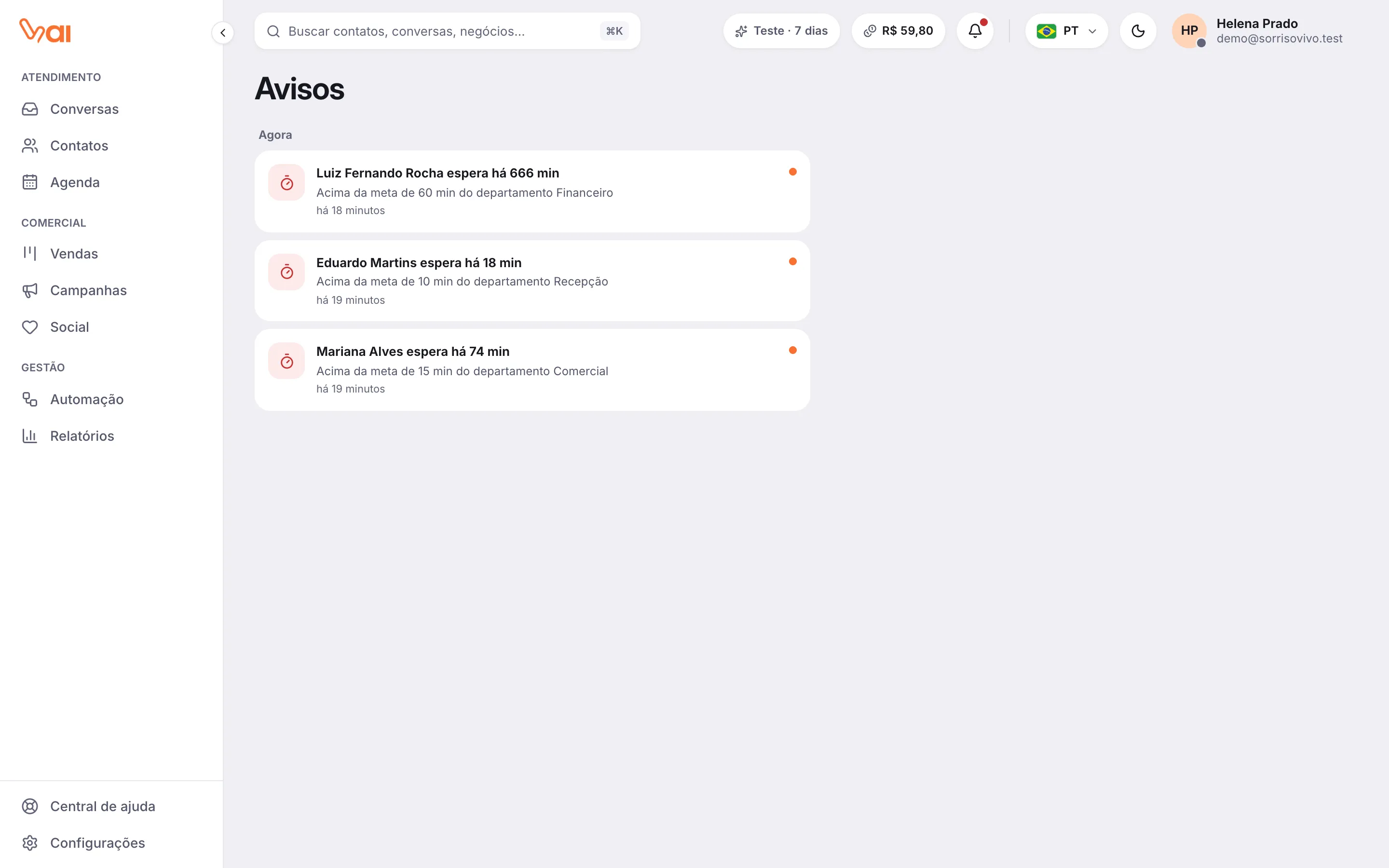
Os avisos que você pode receber:
- Nova conversa para você: a distribuição passou uma conversa para você.
- Conversa transferida para você: alguém transferiu um atendimento para você.
- Cliente esperando: um cliente passou da meta de tempo de resposta do departamento.
- Lembrete: chegou a hora de um lembrete que você criou numa conversa. Veja Agendar e lembrar.
- Mensagem agendada não foi enviada: abra a conversa para tentar de novo.
- Negócio ganho, Créditos acabando, Exportação pronta de relatório e avisos de publicações do módulo Social.
Ao abrir a lista, os avisos novos passam a contar como lidos.
No celular
Seção intitulada “No celular”Na tela pequena, o menu lateral vira uma barra na parte de baixo com Conversas, Contatos, Vendas, Avisos e Mais. Em Mais estão todos os outros itens do menu.