

Página do negócio
Clique em um cartão do funil para abrir a página do negócio. Ali você vê e muda tudo sobre aquela venda: etapa, produtos, tarefas, cobranças e o histórico.
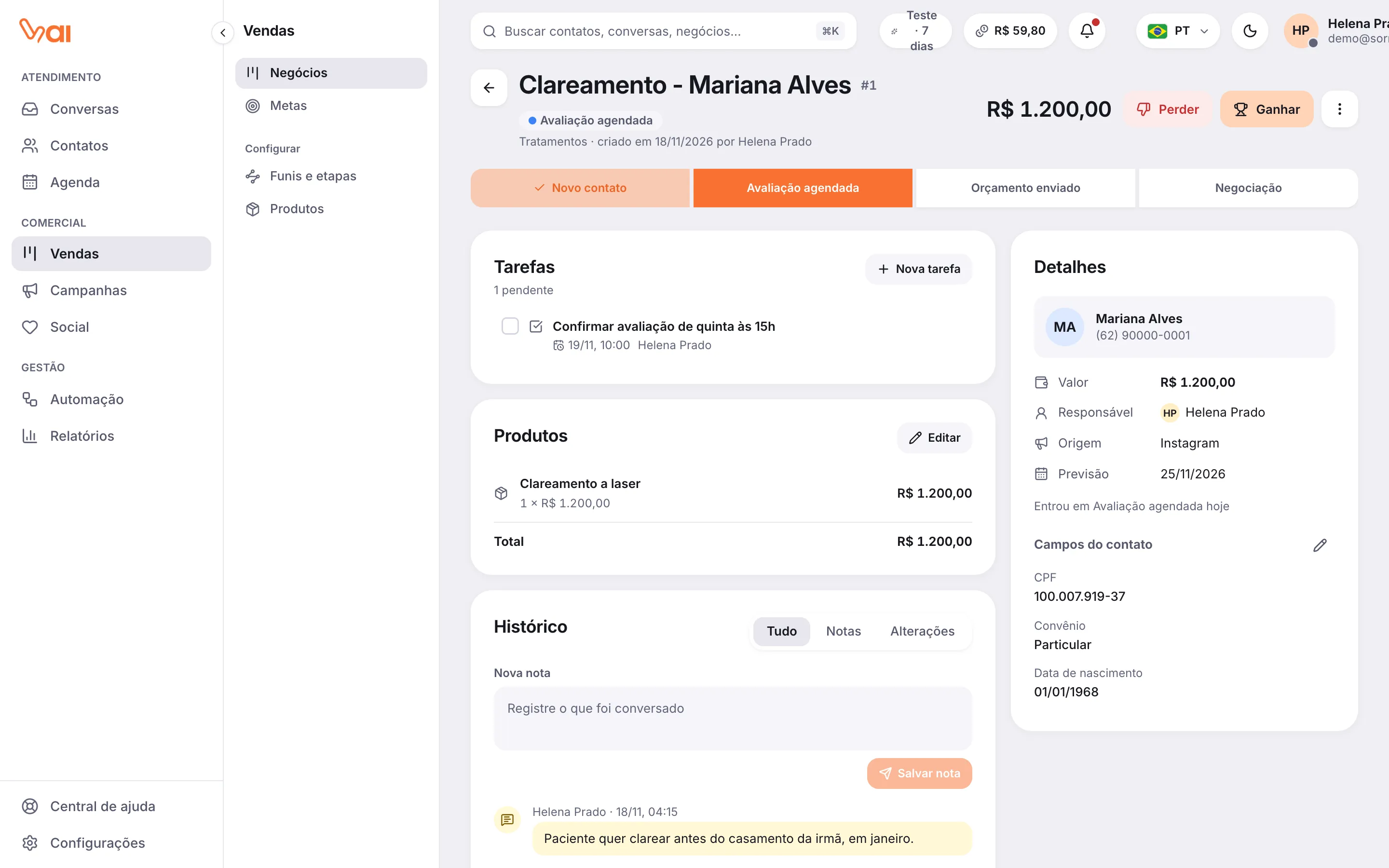
Topo da página
Seção intitulada “Topo da página”- Nome do negócio, funil, data de criação e quem criou.
- Botões Ganhar e Perder. Depois de encerrado, aparece Reabrir.
- No menu de mais ações: Editar e Excluir negócio.
Logo abaixo ficam as Etapas do funil. Clique em uma etapa para mover o negócio para ela. Negócio ganho ou perdido não muda de etapa: reabra antes.
Detalhes
Seção intitulada “Detalhes”O quadro Detalhes mostra:
- O contato do negócio, com telefone ou e-mail.
- Valor, Responsável, Origem e Previsão de fechamento.
- Há quantos dias o negócio está na etapa atual.
- Motivo da perda, quando o negócio foi perdido.
- Etiquetas.
- Campos do contato e Campos do negócio, com os botões Editar campos do contato e Editar campos do negócio.
Para mudar valor, responsável, origem ou previsão, use Editar no menu de mais ações.
Produtos
Seção intitulada “Produtos”Em vez de digitar o valor à mão, você pode montar o negócio com os produtos do catálogo.
- No quadro Produtos, clique em Adicionar (ou Editar, se já houver produtos).
- Escolha o Produto. Para algo fora do catálogo, escolha Item avulso e digite o nome.
- Ajuste Qtd., Preço unitário e Desconto.
- Use Adicionar item para incluir mais linhas.
- Confira o Total e clique em Salvar.
Quando o negócio tem produtos, o valor é calculado por eles e não pode ser digitado à mão. Sem produtos, o valor é o que você informou.
O catálogo é cadastrado em Produtos e funis.
Tarefas e atividades
Seção intitulada “Tarefas e atividades”Use Tarefas para agendar o próximo passo e não deixar o negócio esfriar.
- Clique em Nova tarefa.
- Escolha o tipo: Tarefa, Ligação, Reunião, E-mail ou Nota.
- Descreva O que precisa ser feito (por exemplo, “Ligar para confirmar a avaliação”).
- Escolha Quando e o Responsável.
- Se o negócio não puder avançar sem essa tarefa, ligue Obrigatória para avançar.
- Clique em Criar tarefa.
Para concluir, marque a caixinha ao lado da tarefa. A próxima atividade aparece no cartão do funil, e as atrasadas ficam em destaque.
Cobranças
Seção intitulada “Cobranças”Com a integração Asaas conectada, a equipe pode enviar cobranças por Pix, boleto ou link de pagamento pela conversa, usando o botão Cobrar. Na hora de cobrar, escolha o Negócio para ligar a cobrança a ele.
Quando o negócio tem cobranças, o quadro Cobranças aparece na página com o valor, a forma de pagamento, o vencimento e a situação: Aguardando, Paga, Vencida, Estornada ou Cancelada.
- Clique em Abrir fatura para ver a fatura do cliente.
- Clique em Cancelar cobrança para cancelar uma cobrança aguardando ou vencida. O link para de funcionar e o cliente não é avisado.
Histórico e notas
Seção intitulada “Histórico e notas”O Histórico registra tudo: criação, mudanças de etapa, ganho ou perda, troca de responsável, produtos e campos alterados, além das tarefas agendadas e concluídas.
Para registrar o que foi conversado, escreva em Nova nota e clique em Salvar nota. Use Filtrar histórico para ver Tudo, só Notas ou só Alterações.