

Editor de fluxo
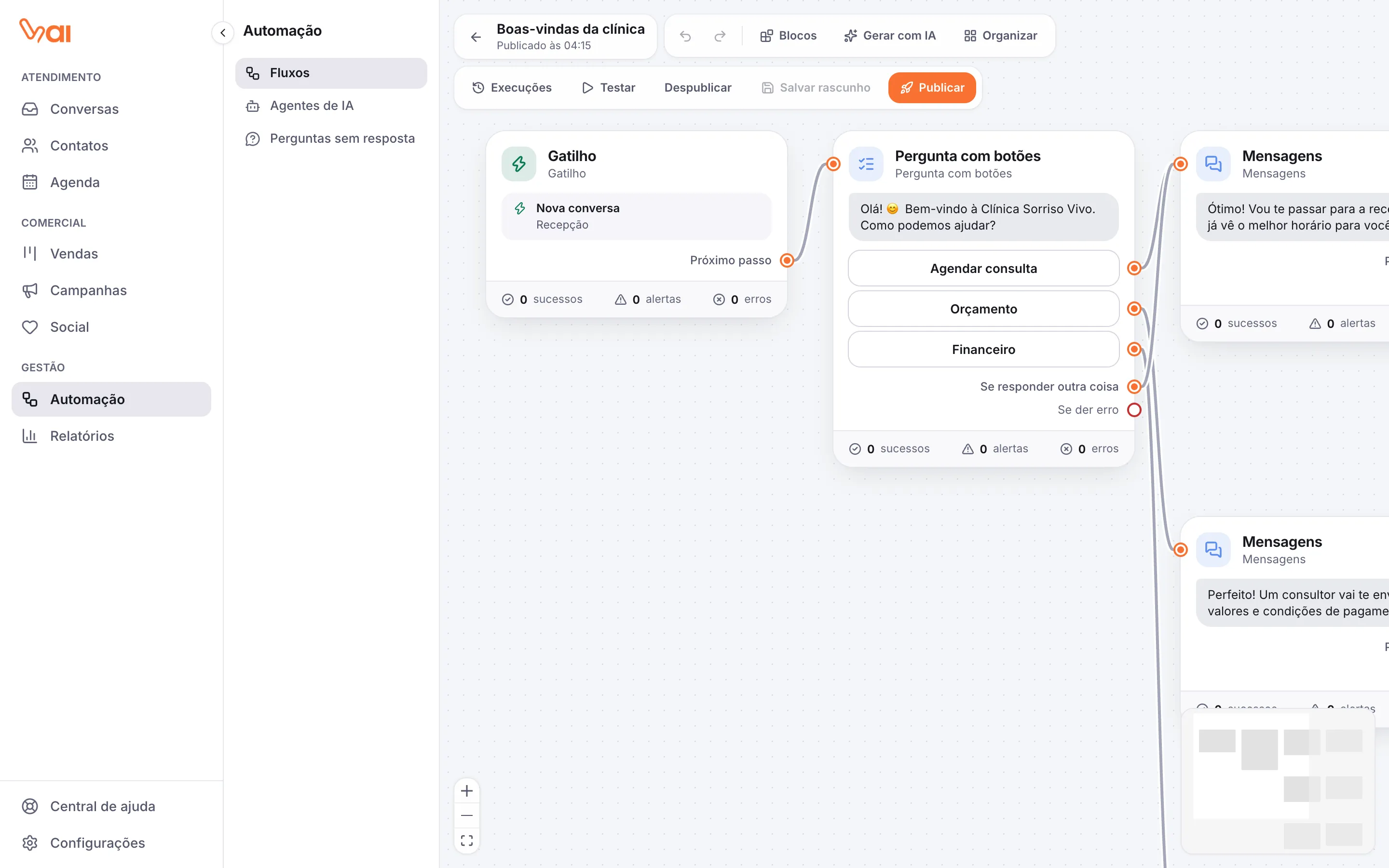
O editor é onde você desenha o fluxo. Cada passo é um bloco, e as linhas entre os blocos mostram o caminho que a conversa segue. Todo fluxo começa pelo bloco Gatilho.
Adicionar blocos
Seção intitulada “Adicionar blocos”- Clique em Blocos, na barra do editor. Abre o catálogo, dividido em Mensagens, Lógica, Ações e IA.
- Use Buscar bloco para achar pelo nome.
- Clique no bloco para colocá-lo no fluxo, ou arraste até o lugar que quiser.
- Clique no bloco para abrir as propriedades à direita e preencher o que ele precisa.
Um bloco com configuração faltando fica marcado com o aviso Configuração incompleta. O fluxo só pode ser publicado quando não há blocos marcados.
Ligar as saídas
Seção intitulada “Ligar as saídas”Cada bloco tem uma ou mais saídas, como Próximo passo, Se sim, Se não ou uma saída para cada botão.
- Clique na bolinha da saída e arraste até o bloco seguinte.
- Solte em cima do bloco. A linha aparece ligando os dois.
- Para desfazer uma ligação, clique na linha e use Remover ligação.
Saídas comuns:
- Próximo passo: segue depois que o bloco termina.
- Se responder outra coisa: o cliente escreveu algo que não é uma das opções.
- Se não responder a tempo: o cliente não respondeu dentro do tempo definido.
- Se der erro: algo falhou nesse passo (por exemplo, um sistema externo não respondeu).
Uma saída sem ligação é o Fim do caminho: o fluxo termina ali.
Organizar o canvas
Seção intitulada “Organizar o canvas”- Arraste o fundo para mover a visão. Use Aproximar, Afastar e Ajustar à tela no canto inferior.
- Clique em Organizar para o VAI alinhar todos os blocos automaticamente.
- Para selecionar vários blocos, segure Shift e arraste uma área. Depois use Duplicar ou Excluir.
- Copie blocos com ⌘C (Ctrl+C no Windows) e cole com ⌘V, no mesmo fluxo ou em outro.
- ⌘Z desfaz e ⌘⇧Z refaz.
- Apague o bloco selecionado com a tecla Delete ou Backspace.
Gerar com IA
Seção intitulada “Gerar com IA”Em vez de montar bloco por bloco, você pode descrever o fluxo e deixar a IA montar.
- Clique em Gerar com IA.
- Em O que a IA deve fazer, escolha Alterar este fluxo (mantém o que já existe e muda só o que você pedir) ou Criar do zero (substitui o fluxo inteiro).
- Descreva o que quer. Exemplo: “quero um menu com agendamento, orçamento e falar com atendente” ou “adiciona um lembrete se não responder em 1 hora”.
- Clique em Aplicar.
- Revise os blocos. Se não gostar, ⌘Z desfaz.
Os blocos
Seção intitulada “Os blocos”Mensagens
Seção intitulada “Mensagens”- Mensagens: envia uma ou mais mensagens em sequência. Pode ter texto, imagem, vídeo ou arquivo. Use
{{nome}}para o primeiro nome do cliente. - Pergunta com botões: faz uma pergunta com botões. Cada botão abre um caminho. O WhatsApp aceita no máximo 3 botões; para mais opções, use a lista.
- Pergunta com lista: faz uma pergunta com uma lista de opções. Cada item abre um caminho.
- Coletar dado: faz uma pergunta e guarda a resposta com um nome (em Salvar resposta em), para usar depois, como
{{cidade}}. - Sequência: envia mensagens de acompanhamento uma a uma, esperando entre elas, e para quando o contato responde. Veja Sequência de follow-up.
- Agendar: oferece os dias e horários livres da agenda e marca o horário escolhido pelo cliente. Escolha o Serviço e, se quiser, o Profissional. Saídas: Agendado e Sem horário livre. Depois de marcar, use
{{agendamento_data}},{{agendamento_hora}}e{{agendamento_profissional}}nas próximas mensagens. Precisa de serviços cadastrados em Agenda.
Nos blocos de pergunta, o campo Se não responder em cria a saída Se não responder a tempo.
- Condição: segue por Se sim ou Se não conforme as respostas guardadas. Compare com é igual a, contém, está vazio ou está preenchido. Todas as condições do bloco precisam valer.
- Aguardar: pausa o fluxo. Pode esperar segundos, minutos, horas ou dias, até um dia e horário, até um horário em certos dias da semana, ou Espera a resposta do cliente (com a saída Se não responder a tempo).
- Randomizador: sorteia o caminho por porcentagem. Útil para testar duas mensagens diferentes.
- Chamada HTTP: chama outro sistema e guarda a resposta. Para uso técnico, com ajuda de quem cuida do outro sistema.
- JavaScript: roda um código próprio para calcular e transformar dados. Para uso técnico.
- Ações: executa uma ou mais ações, uma depois da outra. As ações disponíveis são:
- Adicionar etiqueta e Remover etiqueta
- Atribuir atendente e Remover atendente
- Transferir para departamento e Encerrar conversa
- Adicionar nota interna
- Criar negócio, Mover negócio de etapa, Marcar negócio como ganho, Marcar negócio como perdido e Restaurar negócio
- Adicionar produto ao negócio, Remover produto do negócio e Criar tarefa no negócio
- Desativar automações na conversa e Ativar automações na conversa
- Iniciar outro fluxo (o outro fluxo precisa ter o gatilho Iniciado por outro fluxo)
- Com o módulo Social: Responder comentário publicamente, Enviar resposta privada (direct), Ocultar comentário e Excluir comentário
- Com o módulo Anúncios: Enviar evento de conversão (avisa a Meta que o lead foi qualificado ou comprou)
- Operações de campos: grava valores no contato, no negócio ou em uma variável do fluxo.
- Cobrar: cria uma cobrança no Asaas e envia ao cliente por Pix, boleto ou link. Informe o Valor (mínimo R$ 5,00) e o que está sendo cobrado. Precisa do Asaas conectado.
- Transferir: passa a conversa para um departamento da equipe. O fluxo termina aqui.
- Encerrar: encerra a conversa. O fluxo termina aqui.
Disponíveis com o módulo de IA. Cada uso consome créditos.
- Entender resposta: a IA lê o que o cliente escreveu e escolhe o caminho certo entre as intenções que você cadastrar (por exemplo, “quer orçamento”, “quer falar com atendente”). Precisa ter a saída Se responder outra coisa ligada.
- Extrair dado: a IA tira dados da conversa, como cidade ou dia preferido, e salva nos campos. Separe os campos por vírgula.
- Agente: um agente de IA assume a conversa a partir daqui. Se o agente estiver em modo sombra, ele só sugere respostas e a conversa vai para a equipe.