

Agentes de IA
Um agente de IA conversa com os clientes como uma pessoa da equipe. Ele segue as instruções que você escreve, consulta a base de conhecimento da empresa e passa a conversa para um atendente quando não sabe responder ou quando o cliente pede.
Você encontra os agentes em Automação, na aba Agentes de IA.
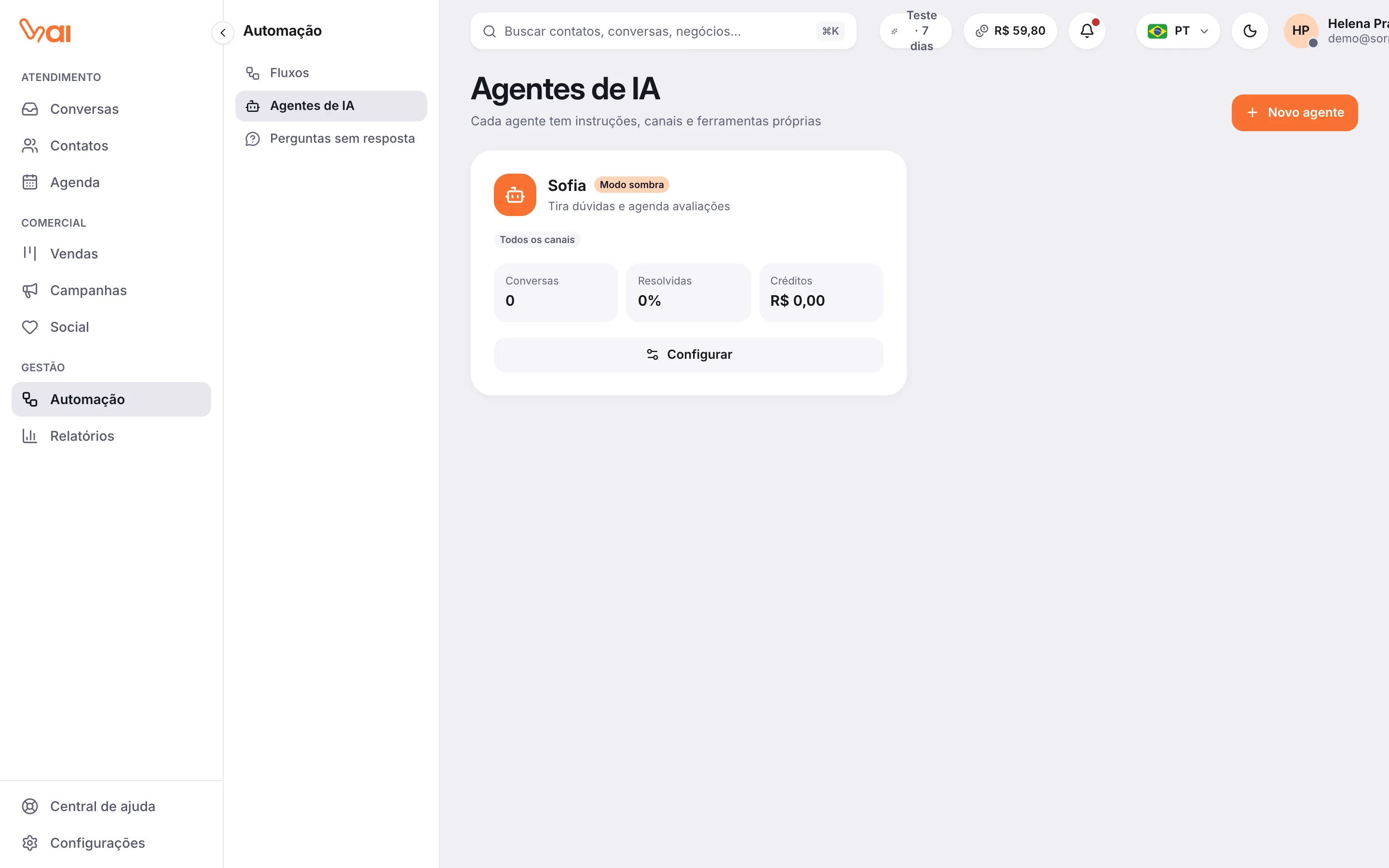
Criar um agente
Seção intitulada “Criar um agente”- Clique em Novo agente.
- Preencha o Nome do agente (por exemplo, Bia ou Leo).
- Escolha o Objetivo: Vendas, Suporte, Agendamento, Cobrança ou Personalizado.
- Em O que ele precisa saber, descreva o negócio, os produtos e as regras principais.
- Deixe ligado Começar em modo sombra se quiser revisar as respostas antes de o agente falar sozinho.
- Clique em Criar agente.
Configurar o agente
Seção intitulada “Configurar o agente”Na lista, clique em Configurar no cartão do agente.
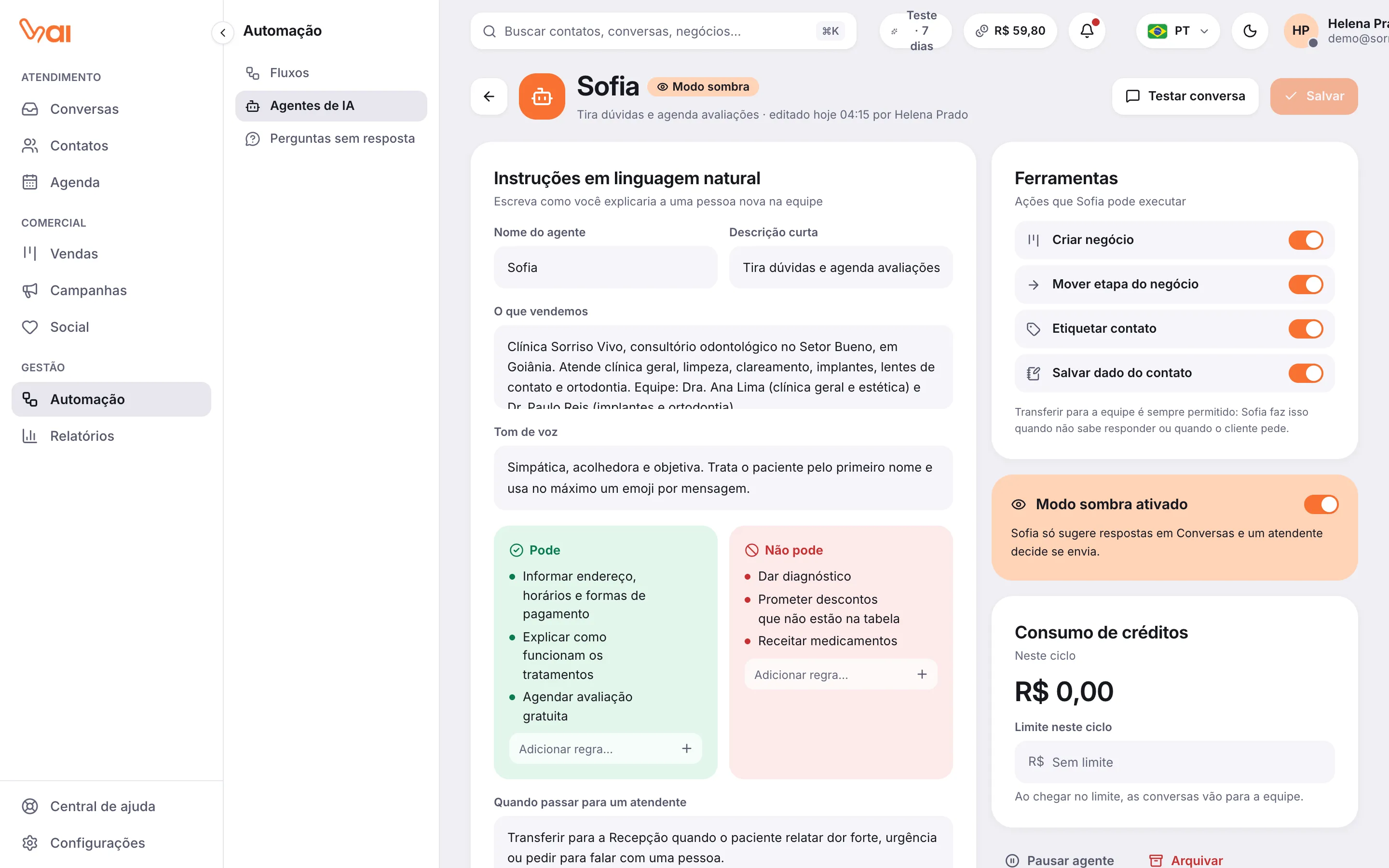
Na seção Instruções em linguagem natural, escreva como você explicaria a uma pessoa nova na equipe:
- O que vendemos: produtos, serviços e preços.
- Tom de voz: por exemplo, “simpática, frases curtas, trata por você”.
- Pode e Não pode: regras curtas, uma por linha. Exemplo de “Não pode”: “dar desconto”.
- Quando passar para um atendente: por exemplo, “se pedir desconto, reclamar ou falar de urgência”.
- Passar para: o departamento que recebe a conversa quando o agente passa para a equipe. Se ficar em Fila geral, vai para a fila sem departamento.
Escolha também os Canais em que atende. Se nenhum for marcado, ele atende em todos.
Em Ferramentas, ligue o que o agente pode fazer sozinho: Criar negócio, Mover etapa do negócio, Etiquetar contato e Salvar dado do contato.
Clique em Salvar ao terminar.
Base de conhecimento
Seção intitulada “Base de conhecimento”É o que o agente consulta para responder. Quanto mais completa, menos ele passa para a equipe.
- Na seção Base de conhecimento, clique em Adicionar.
- Escolha o Tipo:
- Texto: escreva um Assunto (por exemplo, “Formas de pagamento”) e o Conteúdo.
- Site: cole o Endereço da página. O VAI lê o texto dessa página. Para várias páginas, adicione uma de cada vez.
- Arquivo: envie um PDF, TXT, CSV ou MD de até 10 MB.
- Clique em Adicionar.
Cada fonte mostra o tipo e quantos caracteres foram lidos. Se aparecer Falhou, remova e tente de novo (um PDF só com imagens, por exemplo, não pode ser lido).
As respostas que a equipe dá em Perguntas sem resposta também entram aqui, com o tipo Resposta da equipe.
Testar o agente
Seção intitulada “Testar o agente”- Clique em Testar conversa.
- Escreva como se fosse um cliente.
- Veja a resposta e as ações que o agente faria, como “Etiquetaria” ou “Passaria para a equipe”.
- Use Recomeçar conversa para testar outro caso.
Modo sombra, ativo e pausado
Seção intitulada “Modo sombra, ativo e pausado”- Modo sombra: o agente só sugere respostas em Conversas, e um atendente decide se envia. O cartão mostra quantas sugestões foram usadas. Bom para começar.
- Ativo: com o modo sombra desligado, o agente responde sozinho às conversas novas dos canais marcados.
- Pausado: o agente para de atender. Use Pausar agente e, depois, Reativar agente (ele volta em modo sombra).
Para tirar o agente de uso de vez, use Arquivar. As conversas em andamento com ele vão para a equipe.
Você também pode colocar o agente dentro de um fluxo com o bloco Agente. Veja Editor de fluxo.
Quando o agente passa para a equipe
Seção intitulada “Quando o agente passa para a equipe”O agente transfere a conversa para o departamento escolhido em Passar para quando:
- não sabe responder (a pergunta vai para Perguntas sem resposta);
- o cliente pede para falar com uma pessoa;
- acontece uma situação descrita em Quando passar para um atendente;
- o limite de créditos do agente acaba;
- a IA fica indisponível.
Se alguém da equipe assumir a conversa, o agente deixa de responder nela.
Limite de créditos
Seção intitulada “Limite de créditos”Na seção Consumo de créditos, você vê quanto o agente gastou Neste ciclo e a média por conversa. Em Limite neste ciclo, defina um valor máximo. Ao chegar no limite, as conversas vão para a equipe. Deixe Sem limite se não quiser travar.
Existe também um limite geral de IA para a empresa toda. Veja Créditos, cobrança e módulos.