

Usuários, papéis e departamentos
Três telas cuidam da sua equipe: Usuários (quem tem acesso), Papéis e permissões (o que cada um pode fazer) e Departamentos (como as conversas são distribuídas). Todas ficam em Configurações, no grupo Equipe.
Usuários
Seção intitulada “Usuários”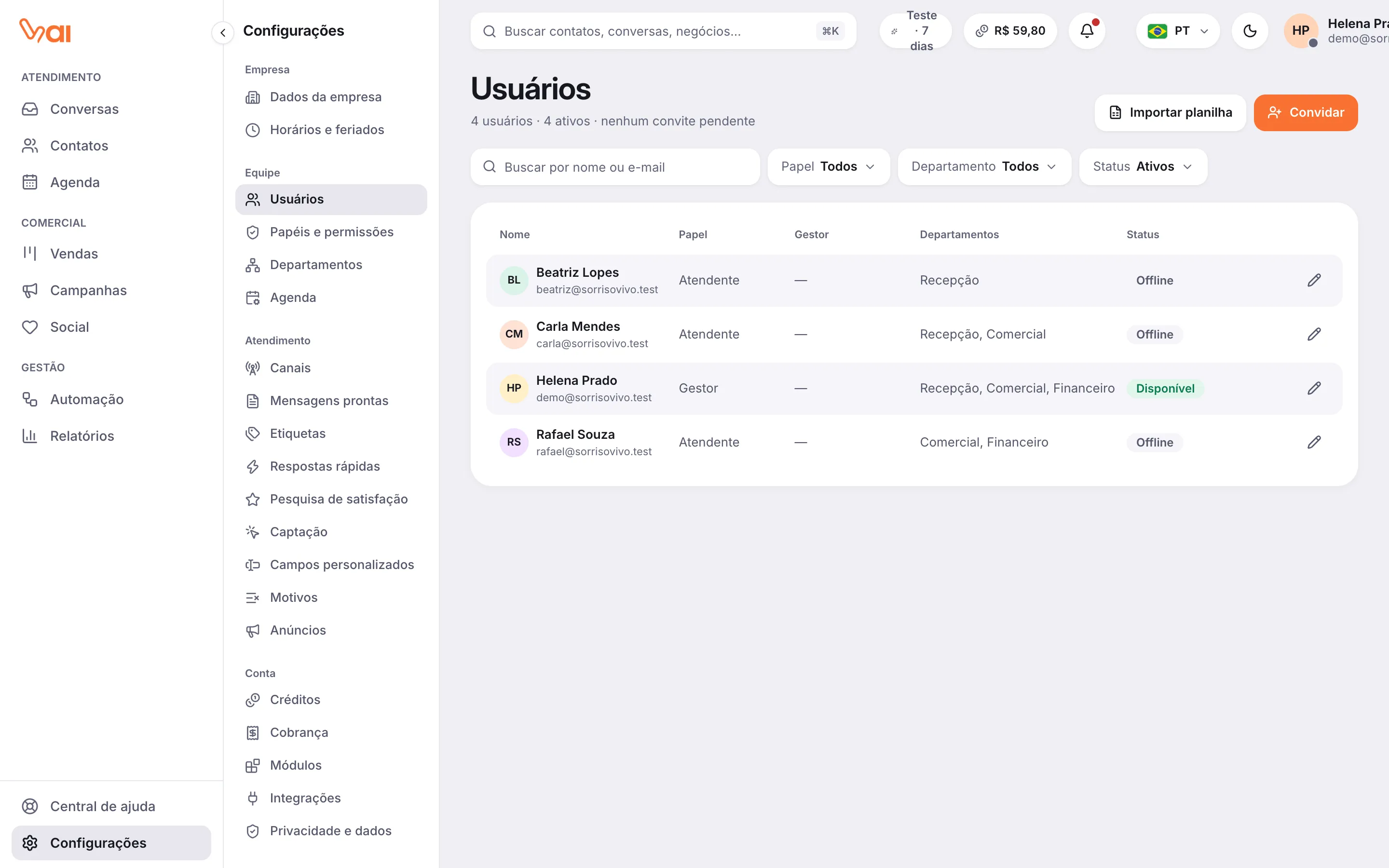
A lista mostra nome, Papel, Gestor, Departamentos e Status de cada pessoa: Disponível, Em pausa, Offline, Convite enviado ou Desativado. Use a busca e os filtros de papel, departamento e status para achar alguém.
Convidar pessoas
Seção intitulada “Convidar pessoas”- Clique em Convidar.
- Em E-mails, escreva um ou mais e-mails, separados por vírgula ou linha.
- Escolha o Papel e o Departamento.
- Clique em Enviar convites.
Cada pessoa recebe um e-mail para criar a senha. Depois de enviar, aparecem os Links de convite: se preferir, copie o link e mande você mesmo, por WhatsApp por exemplo. Enquanto o convite estiver pendente, a linha da pessoa tem um botão para gerar um novo link de convite.
Importar por planilha
Seção intitulada “Importar por planilha”- Clique em Importar planilha.
- Clique em Baixar modelo para ver o formato.
- Preencha as colunas nome, email, papel e departamentos (separados por ponto e vírgula). Papel e departamentos são opcionais: sem papel, a pessoa entra como Atendente.
- Clique em Escolher planilha (CSV ou Excel) e depois em Convidar.
Se alguma linha der problema, o VAI mostra qual linha e o motivo, como “E-mail já cadastrado” ou “Departamento não existe”.
Editar ou desativar alguém
Seção intitulada “Editar ou desativar alguém”Clique no botão de três pontos na linha da pessoa e altere o Papel, o Gestor e os Departamentos. Para tirar o acesso sem apagar o histórico, desligue Acesso ativo.
Papéis e permissões
Seção intitulada “Papéis e permissões”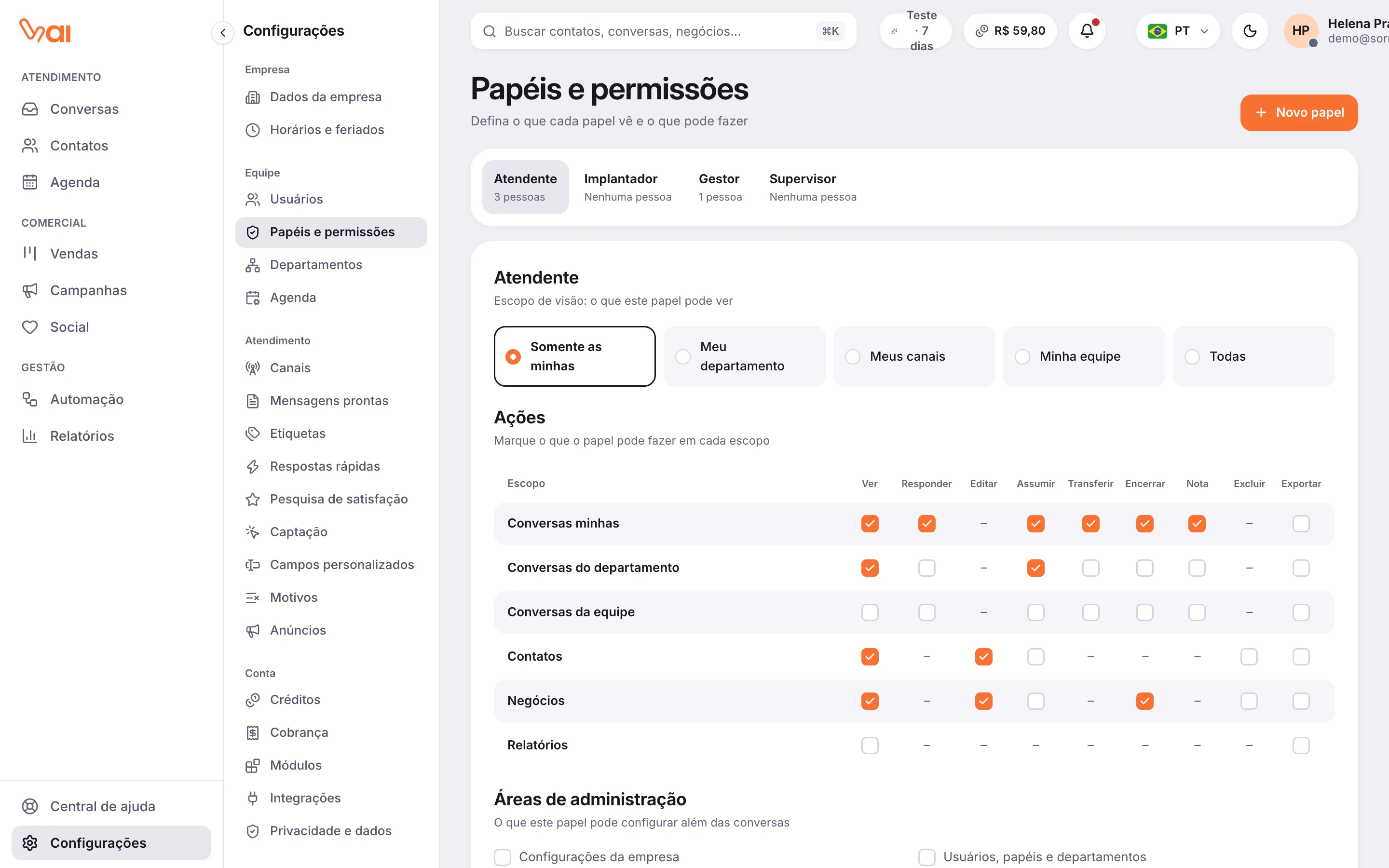
O VAI já vem com os papéis Atendente, Supervisor, Gestor e Implantador. O papel Gestor tem acesso total e não pode ser alterado.
Criar um papel
Seção intitulada “Criar um papel”- Clique em Novo papel.
- Dê um Nome do papel.
- Em Copiar permissões de, escolha um papel parecido para começar.
- Clique em Criar papel e ajuste as permissões.
O que dá para ajustar
Seção intitulada “O que dá para ajustar”- Escopo de visão: quais conversas o papel vê: Somente as minhas, Meu departamento, Meus canais, Minha equipe ou Todas.
- Ações: uma tabela com o que o papel pode fazer (Ver, Responder, Assumir, Transferir, Encerrar, Nota, Exportar, Editar, Excluir) em cada área: Conversas minhas, Conversas do departamento, Conversas da equipe, Contatos, Negócios e Relatórios.
- Áreas de administração: o que o papel pode configurar: Configurações da empresa, Usuários, papéis e departamentos, Cobrança e créditos, Fluxos e agentes de IA, Campanhas, Supervisão ao vivo e Social: publicar e agendar.
Para excluir um papel, primeiro mude o papel das pessoas que o usam.
Departamentos
Seção intitulada “Departamentos”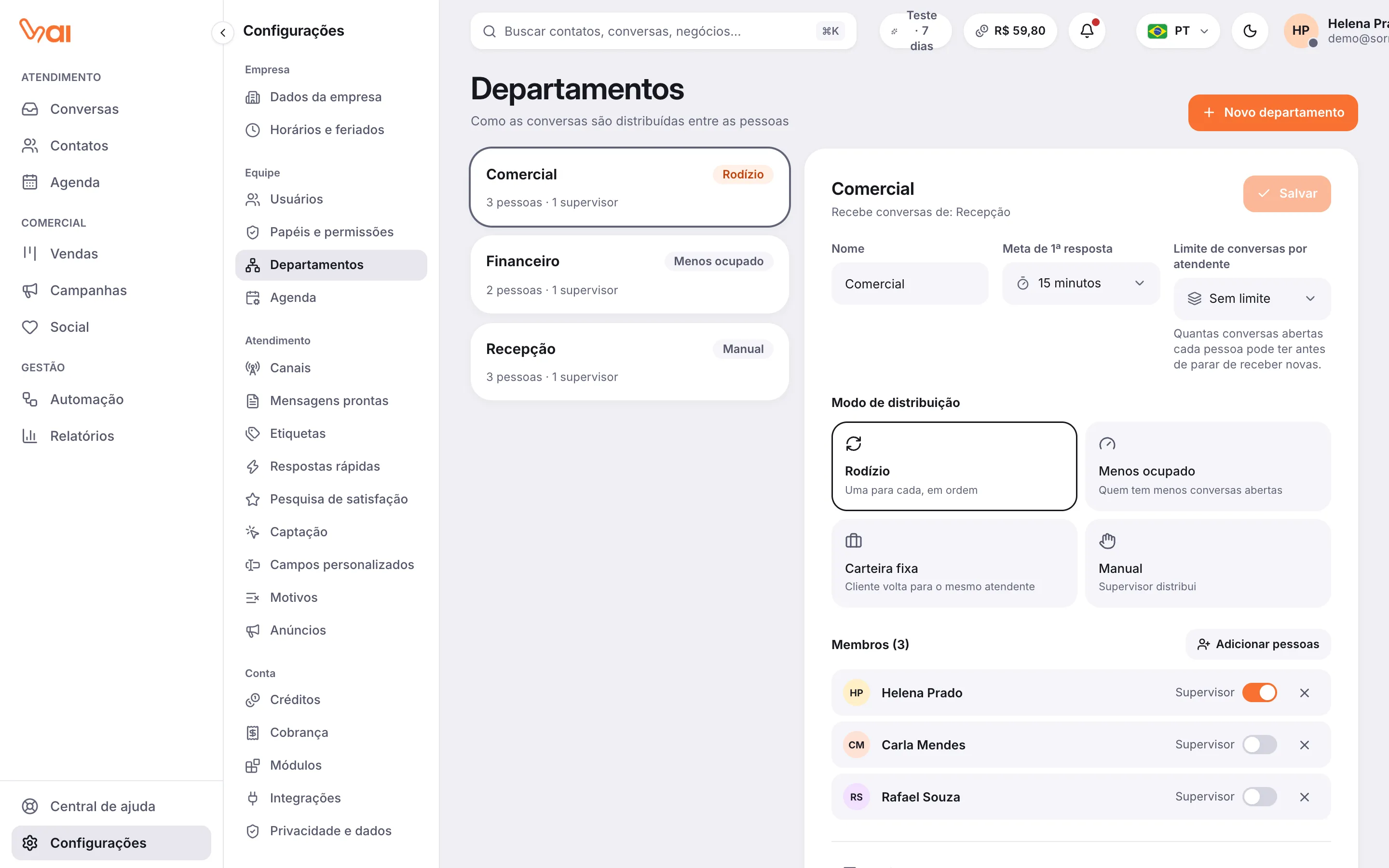
Departamentos separam as filas de atendimento, como Vendas, Suporte e Financeiro.
Criar um departamento
Seção intitulada “Criar um departamento”- Clique em Novo departamento.
- Preencha o Nome e a Meta de 1ª resposta (em quanto tempo a equipe deve responder).
- Clique em Criar departamento.
- Clique em Adicionar pessoas, escolha a Pessoa e a Função no departamento, e clique em Adicionar.
Como as conversas são distribuídas
Seção intitulada “Como as conversas são distribuídas”Em Modo de distribuição, escolha:
- Rodízio: uma para cada, em ordem.
- Menos ocupado: vai para quem tem menos conversas abertas.
- Carteira fixa: o cliente volta para o mesmo atendente.
- Manual: o supervisor distribui.
Em Limite de conversas por atendente, defina quantas conversas abertas cada pessoa pode ter antes de parar de receber novas.
O topo do departamento mostra de quais canais ele recebe conversas. Para ligar um canal a um departamento, use Canais.
Arquivar ou excluir
Seção intitulada “Arquivar ou excluir”Use Arquivar departamento para ele parar de receber novas conversas, mantendo o histórico. Excluir departamento só funciona para departamentos que nunca receberam conversas.