

Lojas e infoprodutos
Ao conectar sua loja ou plataforma de infoprodutos, cada evento de venda vira um gatilho de fluxo. Assim você recupera carrinhos abandonados, lembra boletos e dá boas-vindas a quem comprou, tudo pelo WhatsApp e sem ninguém precisar lembrar.
O cliente vira contato pelo telefone e e-mail da compra, e a conversa abre no seu WhatsApp.
Em Configurações › Integrações, abra a plataforma que você usa.
Como funciona, em resumo
Seção intitulada “Como funciona, em resumo”- Você conecta a plataforma no VAI.
- A plataforma passa a avisar o VAI a cada evento (compra, carrinho abandonado, boleto gerado). Na maioria delas, você cola na plataforma um endereço que o VAI gera, chamado URL do webhook. É para esse endereço que a plataforma manda os avisos.
- Você cria um fluxo com o gatilho do evento, por exemplo Carrinho abandonado, e publica.
- A cada evento, o fluxo começa e fala com o cliente no WhatsApp.
Hotmart
Seção intitulada “Hotmart”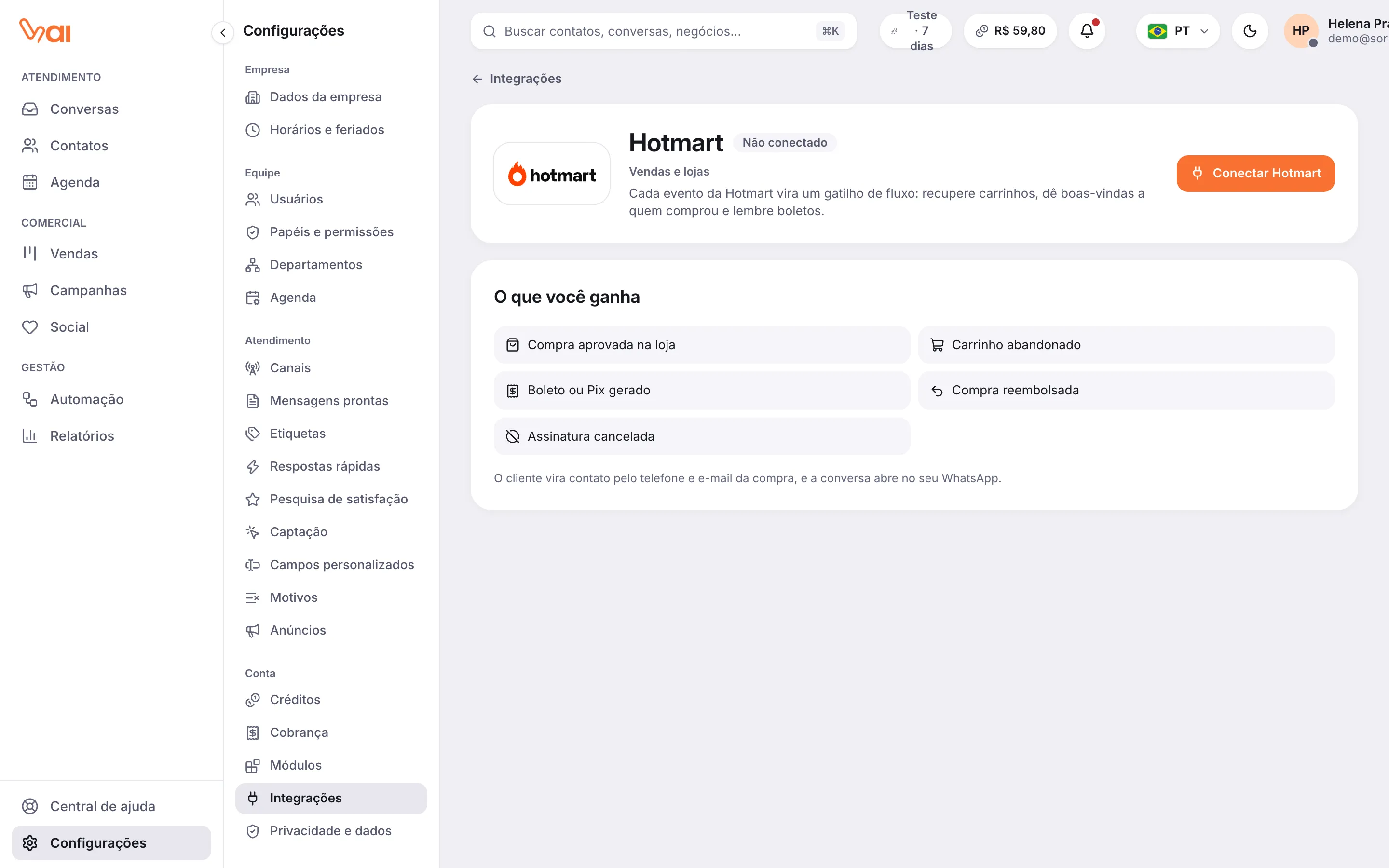
- No VAI, clique em Conectar Hotmart. O Hottok é opcional; você pode deixar em branco agora. Clique em Conectar.
- Copie a URL do webhook que aparece em Como configurar.
- Na Hotmart, abra Ferramentas > Webhook (API e notificações) e clique em Cadastrar webhook.
- Cole a URL, escolha a versão 2.0.0 e marque: compra aprovada, compra completa, boleto impresso, compra reembolsada, chargeback, abandono de carrinho e cancelamento de assinatura.
- Copie o Hottok mostrado na Hotmart. No VAI, clique em Trocar chave e cole o Hottok. Com ele, a VAI recusa avisos falsos.
- Use o envio de teste da Hotmart: o evento aparece em Últimos eventos.
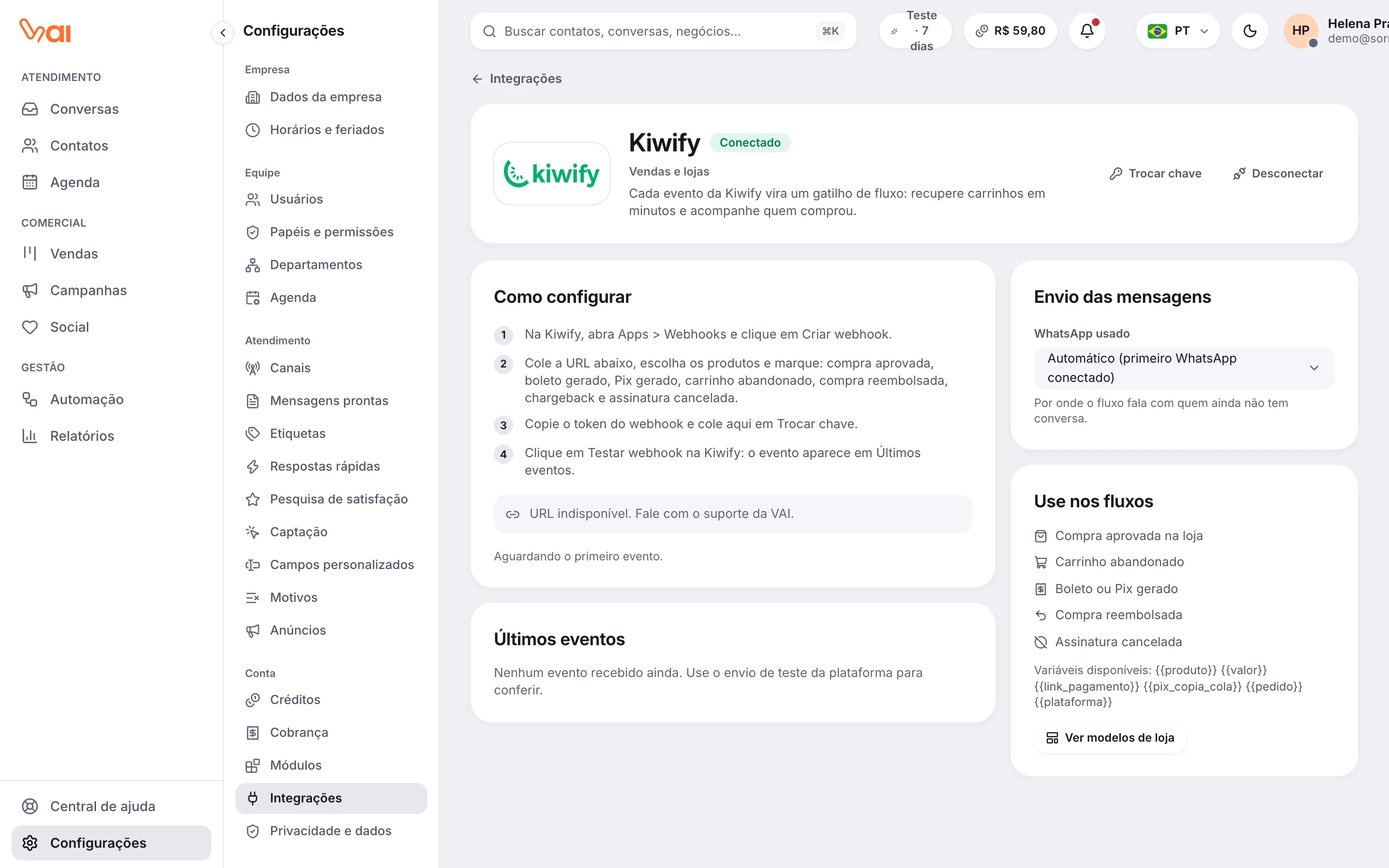
- No VAI, clique em Conectar Kiwify e depois em Conectar. O Token do webhook é opcional neste momento.
- Copie a URL do webhook.
- Na Kiwify, abra Apps > Webhooks e clique em Criar webhook.
- Cole a URL, escolha os produtos e marque: compra aprovada, boleto gerado, Pix gerado, carrinho abandonado, compra reembolsada, chargeback e assinatura cancelada.
- Copie o token do webhook mostrado na Kiwify. No VAI, clique em Trocar chave e cole o token.
- Clique em Testar webhook na Kiwify: o evento aparece em Últimos eventos.
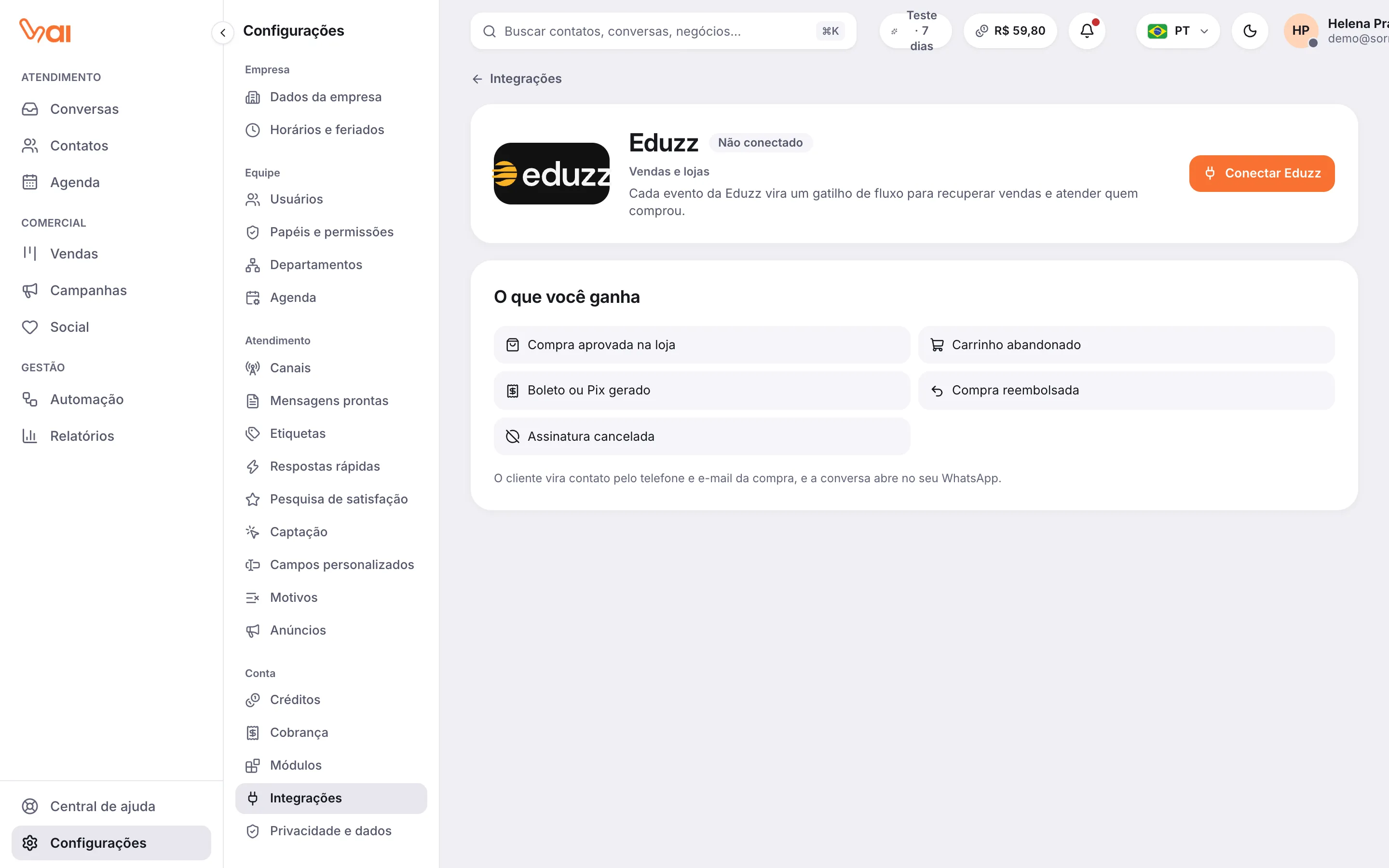
- No VAI, clique em Conectar Eduzz e depois em Conectar.
- Copie a URL do webhook.
- Na MyEduzz, abra a aba Webhook. Se ela não aparecer, peça a liberação ao suporte da Eduzz.
- Crie um webhook do tipo Fatura com a URL, marcando paga, aberta, reembolsada e cancelada.
- Crie um segundo webhook, com a mesma URL, do tipo Abandono de carrinho.
- Faça uma compra de teste: o evento aparece em Últimos eventos.
Nuvemshop
Seção intitulada “Nuvemshop”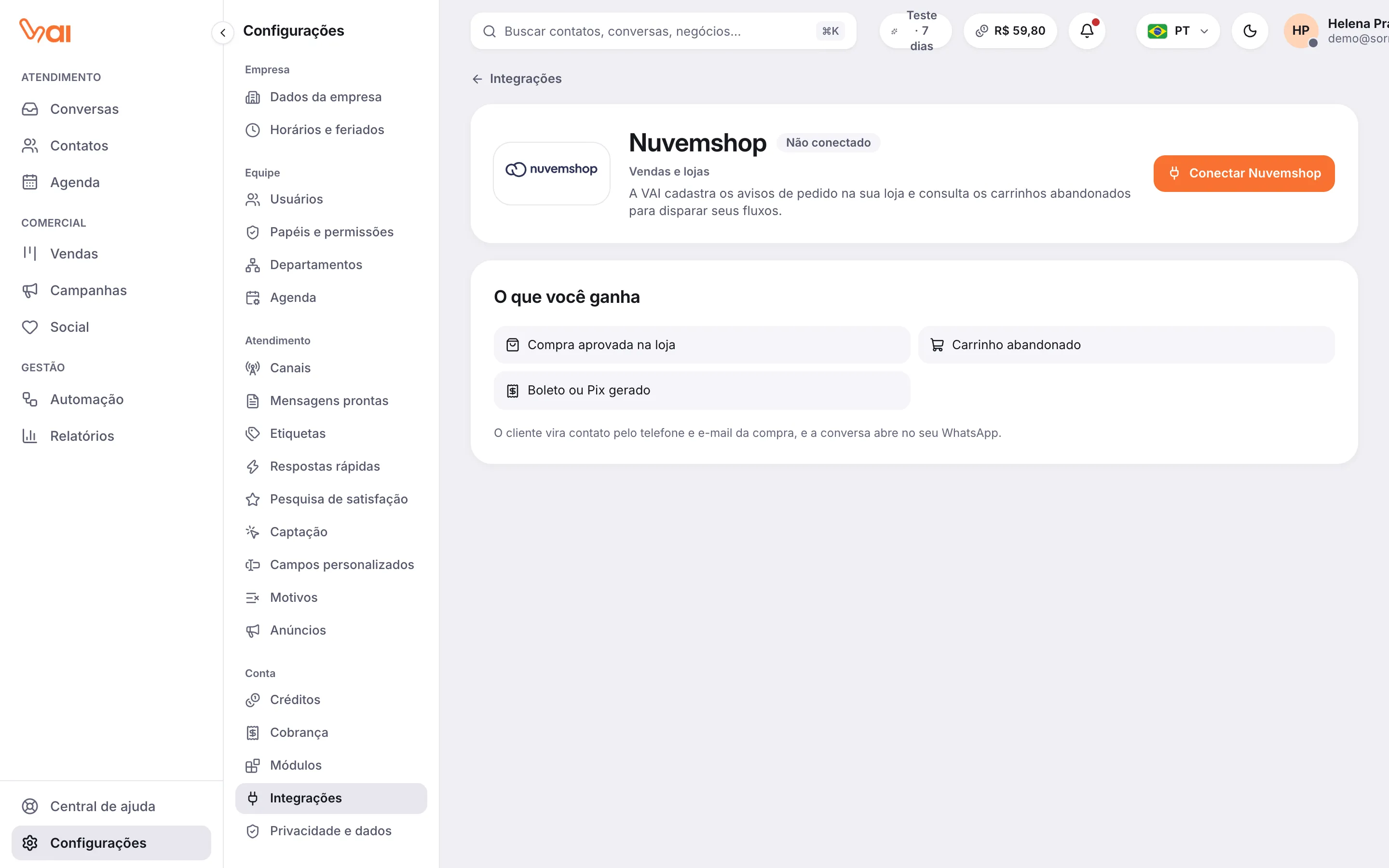
Na Nuvemshop, o VAI cadastra os avisos sozinho. Você só informa os dados de acesso da loja.
- No Portal de Parceiros da Nuvemshop, crie um aplicativo e instale na sua loja para obter o ID da loja e o Token de acesso.
- No VAI, clique em Conectar Nuvemshop, cole os dois e clique em Conectar.
- O VAI cadastra os avisos de pedido criado e pedido pago. Quando der certo, aparece “Avisos de pedido cadastrados na sua loja”.
- Faça um pedido de teste: o evento aparece em Últimos eventos.
Os carrinhos abandonados são consultados na Nuvemshop a cada 10 minutos.
Shopify
Seção intitulada “Shopify”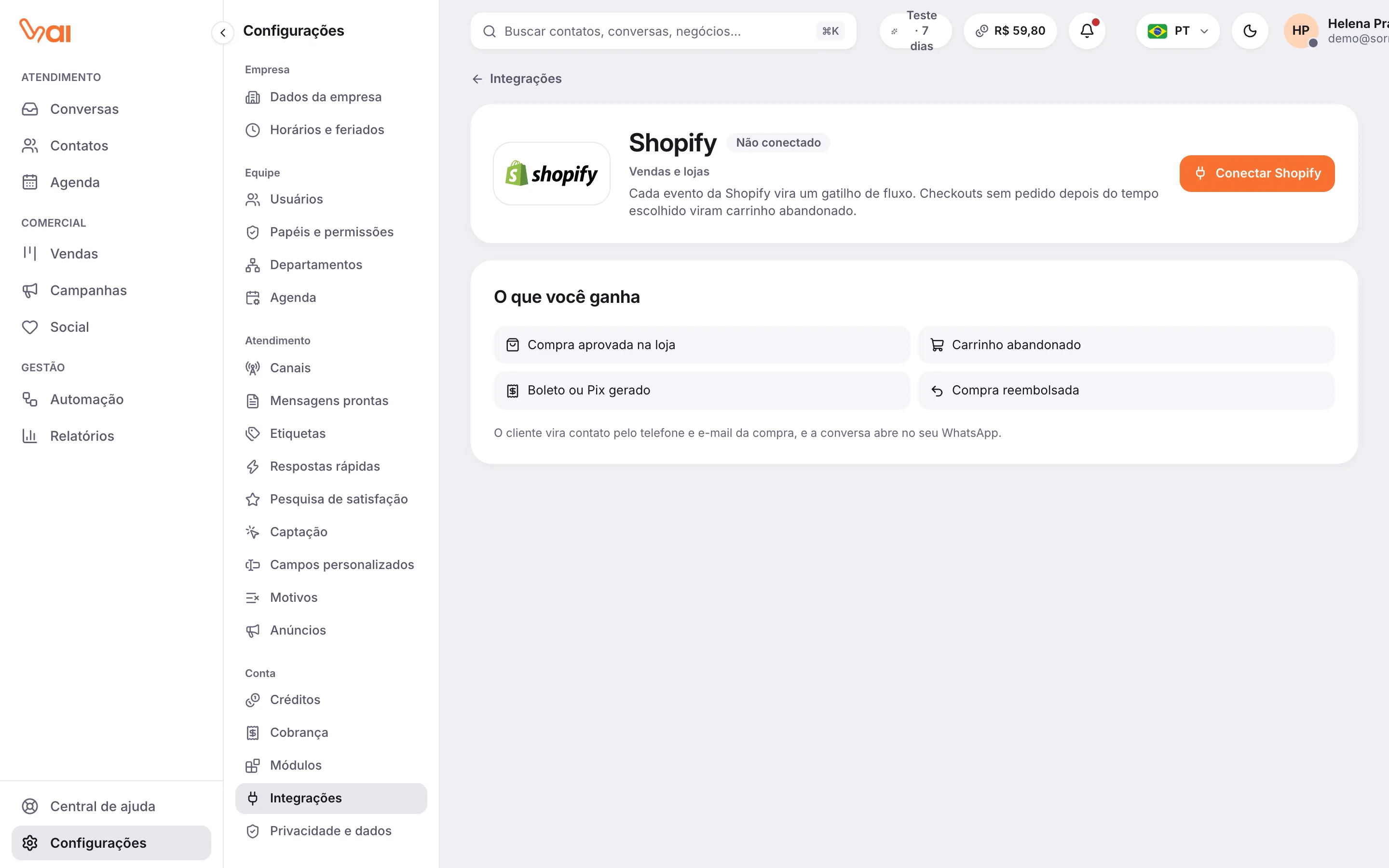
- No VAI, clique em Conectar Shopify e depois em Conectar. A Chave de assinatura é opcional neste momento.
- Copie a URL do webhook.
- No admin da Shopify, abra Configurações > Notificações > Webhooks e clique em Criar webhook.
- Crie um webhook em JSON com a URL para cada evento: pagamento do pedido, criação de pedido, criação de reembolso, criação de checkout e atualização de checkout.
- Copie a chave de assinatura que aparece abaixo da lista de webhooks. No VAI, clique em Trocar chave e cole a chave.
- Use Enviar notificação de teste: o evento aparece em Últimos eventos.
Eventos que viram gatilhos
Seção intitulada “Eventos que viram gatilhos”| Gatilho no fluxo | Hotmart, Kiwify e Eduzz | Shopify | Nuvemshop |
|---|---|---|---|
| Compra aprovada na loja | Sim | Sim | Sim |
| Carrinho abandonado | Sim | Sim | Sim |
| Boleto ou Pix gerado | Sim | Sim | Sim |
| Compra reembolsada | Sim | Sim | Não |
| Assinatura cancelada | Sim | Não | Não |
Cada página de integração mostra, em O que você ganha, os gatilhos que ela suporta.
Variáveis para usar nas mensagens
Seção intitulada “Variáveis para usar nas mensagens”Nos fluxos com gatilho de loja, use nas mensagens:
| Variável | O que mostra |
|---|---|
{{produto}} |
Nome do produto |
{{valor}} |
Valor da compra |
{{link_pagamento}} |
Link para pagar ou voltar ao carrinho |
{{pix_copia_cola}} |
Código Pix copia e cola |
{{pedido}} |
Número do pedido |
{{plataforma}} |
Nome da plataforma |
Use também {{nome}} para o primeiro nome do cliente.
Envio das mensagens
Seção intitulada “Envio das mensagens”Na seção Envio das mensagens:
- WhatsApp usado: por qual número o fluxo fala com quem ainda não tem conversa. Em Automático, usa o primeiro WhatsApp conectado.
- Considerar carrinho abandonado depois de (só Shopify e Nuvemshop): se o pedido não sair nesse tempo (de 30 minutos a 12 horas), dispara o gatilho Carrinho abandonado. Na Hotmart, Kiwify e Eduzz, quem avisa o abandono é a própria plataforma.
Últimos eventos
Seção intitulada “Últimos eventos”A seção Últimos eventos lista cada aviso recebido, com o tipo (Compra aprovada, Carrinho abandonado, Aguardando pagamento, Reembolso, Assinatura cancelada ou Checkout iniciado) e a hora. Use para conferir se a integração está funcionando.
Se um evento mostrar “Sem telefone nem e-mail do cliente; nada foi disparado”, a plataforma não mandou como falar com o cliente, e nenhum fluxo começou.
Começar rápido com modelos
Seção intitulada “Começar rápido com modelos”Clique em Ver modelos de loja na seção Use nos fluxos. Os modelos Recuperação de carrinho em 3 toques, Boas-vindas pós-compra e Seu boleto vence amanhã já vêm prontos. Veja Modelos de fluxo.
Desconectar
Seção intitulada “Desconectar”Use Desconectar para parar de receber os eventos. Os fluxos com esses gatilhos param de começar. Você pode conectar de novo depois.