

Canais
Canais são os números e contas por onde os clientes falam com você. Assim que um canal é conectado, as mensagens chegam em Conversas. Aqui você também escolhe para qual departamento vão as conversas de cada canal.
Em Configurações, abra Canais.
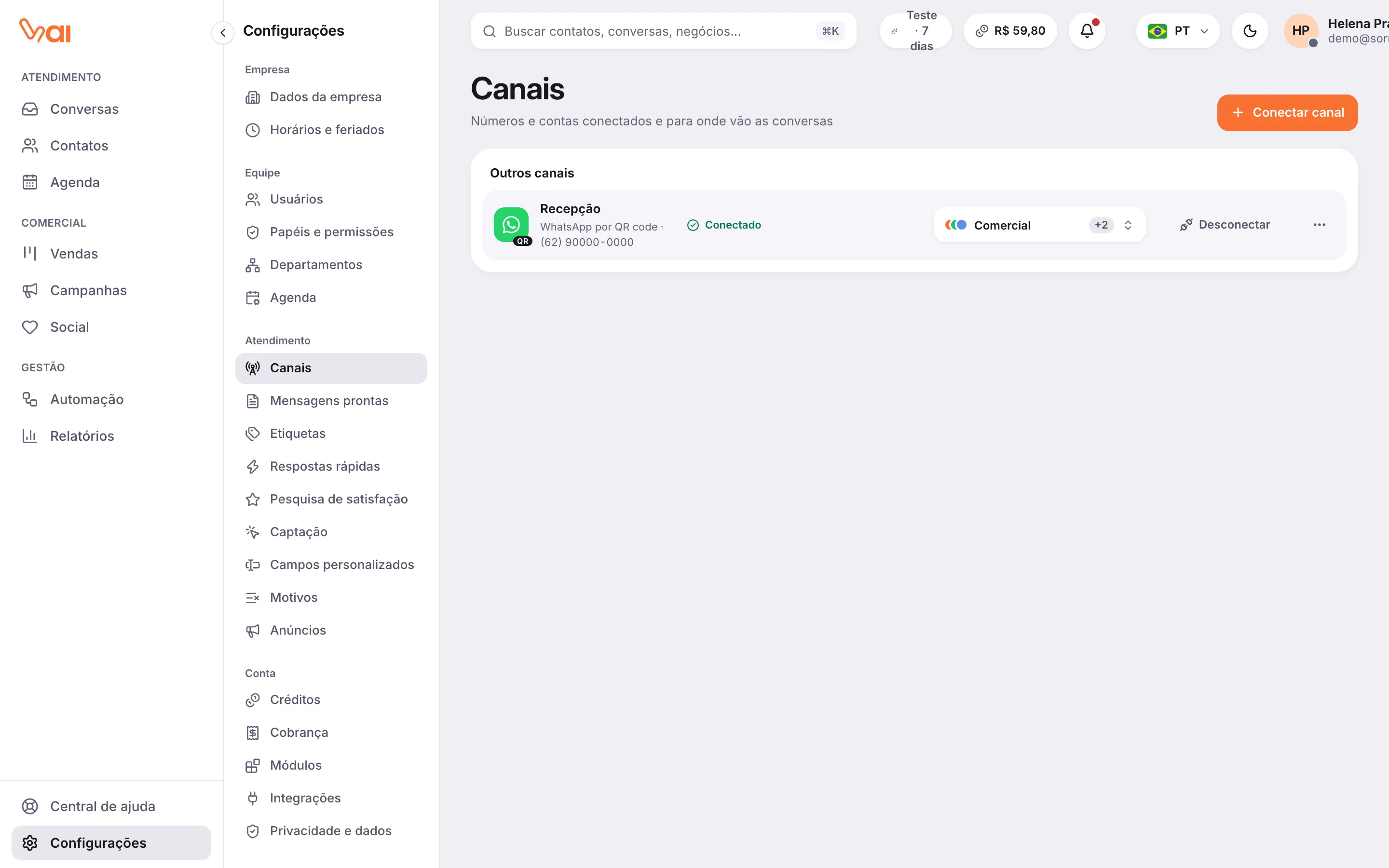
Para conectar, clique em Conectar canal e escolha uma das opções: Conectar WhatsApp, Conectar WhatsApp por QR code, Conectar Instagram ou Conectar Facebook.
WhatsApp oficial (recomendado)
Seção intitulada “WhatsApp oficial (recomendado)”É a conexão oficial da Meta. O número fica estável, não depende do celular ligado e não corre risco de banimento. Só ela permite mensagens prontas e campanhas.
Antes de começar, tenha em mãos:
- uma conta no Gerenciador de Negócios da Meta;
- um número que não esteja em uso no app do WhatsApp;
- acesso para receber o código de confirmação por SMS ou ligação.
- Clique em Conectar canal e depois em Conectar WhatsApp.
- Deixe marcado Com a Meta (recomendado) e clique em Continuar com a Meta.
- Na janela da Meta, entre com o Facebook da empresa, escolha ou crie a conta do WhatsApp Business e confirme o número.
- Volte ao VAI. O canal aparece como Conectado.
WhatsApp por QR code
Seção intitulada “WhatsApp por QR code”Conecta um número comum do WhatsApp como dispositivo vinculado, igual ao WhatsApp Web. É bom para unidades e testes, mas não tem mensagens prontas nem campanhas.
- Clique em Conectar canal e depois em Conectar WhatsApp por QR code.
- Dê um Nome do canal, por exemplo “Recepção”.
- Em Forma de pareamento, escolha Ler QR code ou Código pelo número.
- Clique em Gerar QR code (ou Gerar código, informando o número com DDI e DDD).
- No celular, abra o WhatsApp, toque em Mais opções ou Configurações e depois em Dispositivos conectados.
- Toque em Conectar dispositivo e aponte a câmera para o código. Se escolheu código pelo número, toque em Conectar com número de telefone e digite o código.
- A tela atualiza sozinha quando o celular confirma. Clique em Concluir.
Se o canal mostrar “Desconectado no celular: pareie novamente”, clique em Parear novamente e leia um novo código.
Antes, confira:
- a conta do Instagram é profissional (empresa ou criador);
- a conta está vinculada a uma página do Facebook;
- no app do Instagram, em Configurações › Mensagens e respostas › Ferramentas conectadas, o acesso às mensagens está ligado.
- Clique em Conectar canal e depois em Conectar Instagram.
- Clique em Continuar com o Facebook e entre com a conta que administra a empresa.
- Libere todas as permissões pedidas.
- Escolha a conta do Instagram e clique em Conectar.
As mensagens do Direct passam a chegar em Conversas.
Facebook Messenger
Seção intitulada “Facebook Messenger”É preciso ser administrador da página do Facebook, e as mensagens precisam estar ativadas na página.
- Clique em Conectar canal e depois em Conectar Facebook.
- Clique em Continuar com o Facebook e entre com uma conta que administra a página.
- Libere todas as permissões pedidas.
- Escolha a página e clique em Conectar.
Para onde vão as conversas
Seção intitulada “Para onde vão as conversas”Em cada canal, escolha os Departamentos que atendem as conversas que chegam por ele.
- Sem departamento: a conversa entra na fila geral e todos podem ver.
- Um departamento: a conversa entra na fila desse departamento.
- Vários departamentos: a conversa entra em triagem. O fluxo ou o agente de IA escolhe o departamento pelo interesse do cliente. Se alguém assumir antes, a conversa fica no departamento dessa pessoa.
Para criar departamentos, use Gerenciar departamentos ou veja Usuários, papéis e departamentos.
Saúde do número
Seção intitulada “Saúde do número”Nos números do WhatsApp oficial, a lista mostra:
- Qualidade: alta, média ou baixa, segundo a Meta. Cai quando muitos clientes bloqueiam ou denunciam o número.
- Limite por dia: quantas conversas o número pode iniciar com mensagem pronta em 24 horas (de 50 até sem limite). A Meta aumenta esse limite conforme o número é bem usado.
Os números aparecem agrupados pela Conta do WhatsApp Business.
Reconectar, desconectar e remover
Seção intitulada “Reconectar, desconectar e remover”- Se o canal mostrar Com erro ou “Reconexão necessária”, clique em Reconectar e autorize de novo.
- Para parar de receber e enviar por um canal, use Desconectar no menu de três pontos. O histórico continua salvo.
- Nos canais por QR code, Remover canal tira o canal da lista. As conversas e os contatos continuam salvos.